




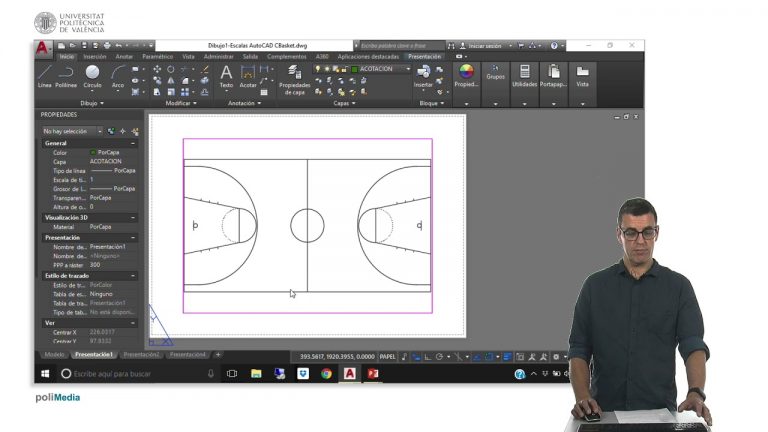
Presentación de dibujos en Autocad
Nota importante para los usuarios de esta Guía del EstudiantePara los propósitos de esta Guía del Estudiante, se asume que el modo de Espacios de Trabajo está establecido en AutoCAD Clásico, y que el botón DYN (Entrada Dinámica) en la Barra de Estado ha sido activado. Localice el botón DYN en la Figura 4.2 y actívelo seleccionándolo con el botón izquierdo del ratón. Figura Configuración del entorno para AutoCAD 2008
Dibujar su primera línea con AutoCADPaso 1. Utilice el ratón para seleccionar el icono del comando LINE de la barra de herramientas Draw o escriba Line en la línea de comandos y pulse Enter. Paso 2. Mueva el cursor a la zona de gráficos y seleccione un punto con el botón de selección del ratón, luego mueva el ratón a un nuevo punto y vuelva a seleccionar. Enhorabuena, ha dibujado su primera línea (véase la figura 4.3). Si sigues eligiendo puntos, puedes añadir otros a la línea. Cuando hayas terminado, pulsa la tecla ESC para finalizar el comando de la línea. Dibujar una línea a puntos aleatorios es fácil; dibujar una línea a puntos exactos es un poco más complicado. Para ello necesitarás entender las coordenadas cartesianas. Figura Líneas dibujadas en la ventana gráfica de AutoCAD
Logotipo de Autocad
1Introducción a AutoCAD 2SALIDA 3¿Cómo damos un comando? 4¿Qué es OSNAP? 5Cómo hacer zoom… 6Dibujemos una LINEA(x2,y2,z2)(x1,y1,z1) 7Dibujemos una LINEA (1)b5 unidades30a 8Dibujemos una LINEA (2)7 unidadesab 9Dibujemos una LINEA (3)b(5,22,13)a(4,8,11) 10¿Qué más? abdad 11Edición 12Más edición 13Polilínea (pline) 14Sombreado 15Dibujar SÓLIDOS 16Aumentar el número de caras 17Podemos crear sólidos extruyendo también Extruir 5 unidades5 unidadesExtruir -4 unidades4 unidades 18UCS y WCS 19Cambiemos el UCS 20Tarea
Plantilla de presentación de Autocad
AutoCAD es un famoso software utilizado para hacer modelos 3D y 2D. AutoCAD es ampliamente utilizado para la arquitectura, la ingeniería y en la industria manufacturera para crear diseños asistidos por ordenador que tienen implicaciones comerciales.
Las impresoras 3D ya no son un concepto futurista, ya que ahora se pueden imprimir modelos 3D con impresoras 3D como la Cubify Cube 3D Printer. Sin embargo, es posible que estés interesado en crear formas personalizadas para imprimir contenido, en lugar de utilizar los modelos de impresión por defecto. Aquí es donde Tinkercad puede ser bastante útil. Tinkercad es un CAD …
Presentación ppt de Autocad | descarga gratuita
Hola a todos. Me han pedido que realice borradores incrustados en presentaciones estéticas sin ninguna directriz específica. Todo depende de mí y de mi inspiración.Aparte de los borradores de Cad, contendría muchas fotos y anotaciones, pensad en un formato publicitario. Fuera de Autocad, normalmente me ocupo de este tipo de tareas con Word, al que extrañamente le he cogido manía, y un poco de Photoshop. Así que pensé que podría usar OLE para enlazar una presentación de Word con Autocad. ¿Es realmente práctico? La otra opción que me queda es hacer un Autocad completo con sombreados y degradados, pero Autocad no es Powerpoint, podría ser un trabajo largo y tedioso. ¿Qué opinas?
Gracias por tu respuesta, me quedé sin tiempo antes de la fecha límite y lo hice todo en Autocad, ya que OLE me falló miserablemente (mostrando cosas feas sobre todo), y no tuve tiempo de escarbar en ese conejo… ole? (que gracioso) Tengo tu sugerencia en mente para la próxima vez, gracias de nuevo.

