




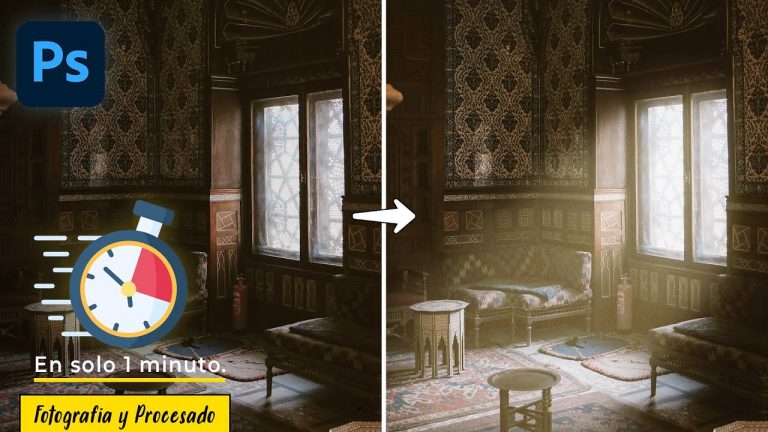
Rayos de luz photoshop
Para conseguir un efecto realista, utiliza una imagen que esté retroiluminada por el sol (o cualquier otra fuente de luz grande). Nuestra imagen de ejemplo muestra un sujeto en un bosque, retroiluminado por un sol poniente. Este es el entorno perfecto para crear efectos de rayos de luz y de sol. Una vez que hayas elegido una imagen, analiza la iluminación para hacerte una idea de la dirección en la que deben viajar los rayos de luz.
A continuación, utiliza la herramienta Pincel para pintar tiras blancas relativamente finas a lo largo de los trayectos en los que quieres que aparezcan los rayos de luz. Concéntrese en mantener las líneas finas y relativamente bien definidas, y asegúrese de que están viajando en la dirección correcta.
Antes de empezar, haz clic con el botón derecho del ratón en la capa en la que crees los rayos y selecciona Convertir en objeto inteligente. Esto nos permitirá añadir filtros y efectos a la capa, pudiendo volver atrás y ajustar la configuración en cualquier momento.
Se abrirá el cuadro de diálogo Desenfoque Radial. Establezca la opción Método de Desenfoque en Zoom. Ahora puede establecer un único punto donde se originará el efecto de desenfoque. Este punto debe situarse sobre la fuente de luz de la imagen.
Luz volumétrica de Photoshop
Utiliza el menú de preajustes del espacio de trabajo Efectos de iluminación para elegir entre 17 estilos de luz. También puede crear sus propios preajustes añadiendo luces a la configuración predeterminada. El filtro Efectos de Iluminación requiere al menos una fuente de luz. Sólo se puede editar una luz a la vez, pero todas las luces añadidas se utilizan para crear el efecto.
En el espacio de trabajo Efectos de iluminación, el canal Textura permite controlar los efectos de iluminación mediante imágenes en escala de grises (denominadas mapas de relieve). Los mapas de relieve se añaden a la imagen como canales alfa. Puedes añadir cualquier imagen en escala de grises a tu imagen como un canal alfa, o crear un canal alfa y añadirle textura. Para un efecto de texto en relieve, utilice un canal con texto blanco sobre un fondo negro, o viceversa.
Photoshop crea una fuente de luz
Si estás abierto a retocar más a fondo tus imágenes, tienes posibilidades casi ilimitadas de lo que puedes hacer incluso con la más sosa de las imágenes. En este tutorial, aprenderás a crear rayos de luz realistas y luz moteada para añadir algo de atmósfera a una fotografía.
Cuánto debes cambiar y editar tus imágenes es un debate tan manido y cansino que la mayoría de la gente ha elegido en qué lado de la valla reside. Normalmente se reduce a la finalidad y al género, pero en cualquier caso, a estas alturas es probable que sepas con cuánta edición te sientes cómodo. Si has adoptado una postura más artística y no tienes problemas para manipular mucho una fotografía, hay algunas técnicas clave que te ayudarán a transformar una imagen en algo especial.
Como fotógrafos, perseguimos una gran luz, tanto si la creamos nosotros mismos como si utilizamos la luz natural disponible. Una luz estupenda e interesante puede transformar cualquier escena en algo memorable, pero si eres un fotógrafo de paisajes, o un fotoperiodista, o cualquiera de los ricos géneros intermedios que no tienen control sobre la luz, puede ser frustrante.
Rayos de luz png
Para hacer un rayo de luz en Photoshop, tendrá que crear una nueva capa y luego utilizar la herramienta pluma para dibujar un camino. A continuación, tendrás que seleccionar el trazado y luego ir al menú de estilos de capa y elegir «trazo».
Ahora que has creado tu rayo de luz, puedes añadirlo a tu imagen yendo al menú «Editar» y eligiendo «Pegar en». Esto colocará tu rayo de luz en su propia capa para que puedas moverlo y posicionarlo como sea necesario. También puedes utilizar la herramienta de borrado para eliminar cualquier parte del haz de luz que no quieras.
CONSEJO PROFESIONAL: Este artículo contiene información sobre cómo crear un haz de luz en Photoshop. Sin embargo, es importante tener en cuenta que este efecto sólo se puede lograr con la ayuda de una fuente de luz externa. Sin una fuente de luz externa, el haz de luz no será visible. Además, el haz de luz puede no ser visible si la fuente de luz externa no es lo suficientemente potente.
Photoshop es un programa muy versátil que se puede utilizar para muchas cosas diferentes. Uno de sus usos más populares es la creación de gráficos e imágenes impresionantes. Photoshop también tiene la capacidad de crear efectos de luz que realmente pueden hacer que una imagen se destaque.

