




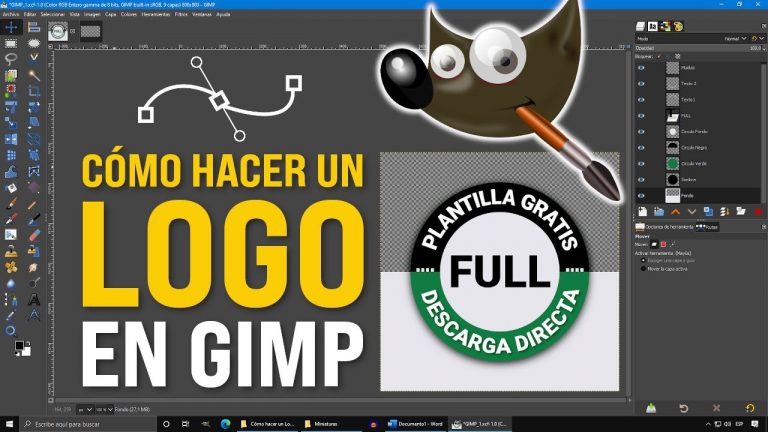
Descarga de plantillas de logotipos para Gimp
Los conceptos son los que probablemente te encontrarás muchas veces mientras trabajas en el procesamiento de gráficos. Las máscaras de capa se utilizan para aislar una parte de una imagen, lo que permite colocarla sobre un fondo aleatorio, por ejemplo. Otro ejemplo es la adición de un efecto de sombra para que un objeto parezca flotar sobre el fondo.
Puede hacer que esta nueva imagen tenga las dimensiones que desee, pero para este tutorial voy a especificar un Ancho de 256 px, y un Alto de 128 px. No he especificado ninguna otra opción. Cuando estés listo, pulsa «OK» para crear la nueva imagen.
Lo primero que vamos a hacer es rellenar nuestra nueva imagen con negro. El primer paso para hacerlo es asegurarnos de que el Color de primer plano está bien configurado. Haga clic en el color de primer plano en el área de Color para que aparezca el cuadro de diálogo «Cambiar color de primer plano» (si su color de primer plano ya es negro no tiene que hacer este paso, pero no está de más aprender):
Ahora queremos añadir texto a nuestra imagen para crear nuestro logotipo. Para ver lo que estamos haciendo, sin embargo, será necesario que cambiemos el color de primer plano a algo distinto del negro (el texto negro sobre fondo negro no se ve tan bien).
Diseño de Gimp
GIMP (/ɡɪmp/ GHIMP; GNU Image Manipulation Program) es un editor de gráficos rasterizados gratuito y de código abierto[5] que se utiliza para la manipulación (retoque) y edición de imágenes, el dibujo de forma libre, la transcodificación entre diferentes formatos de archivos de imagen y otras tareas más especializadas. No está diseñado para ser utilizado para dibujar, aunque algunos artistas y creadores lo han utilizado para ello[6].
En 1995, Spencer Kimball y Peter Mattis empezaron a desarrollar GIMP – originalmente llamado General Image Manipulation Program – como un proyecto de un semestre de duración en la Universidad de California, Berkeley, para el eXperimental Computing Facility[8] El acrónimo fue acuñado primero, añadiendo la letra G a -IMP como referencia a «el cojo» en la escena de la película Pulp Fiction de 1994[9].
En 1996 fue el lanzamiento público inicial de GIMP (0.54)[10][11] El editor fue rápidamente adoptado y se formó una comunidad de colaboradores. La comunidad comenzó a desarrollar tutoriales, obras de arte y a compartir mejores flujos de trabajo y técnicas[12].
Al año siguiente, Kimball y Mattis se reunieron con Richard Stallman, del Proyecto GNU, durante su visita a la Universidad de Berkeley, y le preguntaron si podían cambiar el nombre General de la aplicación por el de GNU (el nombre del sistema operativo creado por Stallman), y Stallman lo aprobó[13] La aplicación formó posteriormente parte de la colección de software GNU[14].
Tutorial de Gimp
Aquí crearemos un sencillo logotipo utilizando el programa gratuito GIMP. Puedes descargarlo de https://www.gimp.org/. Si tienes una tableta gráfica, te será muy útil, pero puedes hacer el siguiente tutorial usando sólo un ratón.
En este nuevo curso recrearemos el popular juego con un giro. Crearemos este juego desde un proyecto vacío hasta un archivo EXE completamente compilado utilizando Visual Studio. Haz clic aquí para ver todos los detalles del curso.
En este nuevo curso recrearemos el popular juego con un giro. Crearemos este juego desde un proyecto vacío hasta un archivo EXE totalmente compilado utilizando Visual Studio. Haga clic aquí para ver los detalles completos del curso.
Inkscape crear logotipo
Para cualquier logo de Mint necesitas un punto de partida (a menos que quieras hacer uno desde cero) Por suerte para ti eso no es necesario ya que me he tomado la libertad de hacerlo yo mismo y no veo ninguna razón por la que no puedas usar el mío.
Ahora usando la tecla [Suprimir], o Menú/Edición/Corte, o simplemente [Ctrl]+[X] borra la parte de color. no deseleccione el área, sin embargo, si lo hace tendrá que deshacer [Ctrl]+[Z] para recuperarla (tenga en cuenta que Gimp no mantiene todos los pasos en la memoria para que pueda deshacer, de vez en cuando deja caer los anteriores y tendrá que empezar de nuevo)
El color es un factor importante en el diseño de cualquier imagen, y mucho menos de una pieza específica. Jugar con el selector de color está muy bien, pero uno necesita un conjunto de colores para trabajar. cuando se replica cualquier diseño de Apple o de otras fuentes de diseño es importante conseguir los colores correctos.
Yo sugeriría tomar el tiempo para crear una hoja de trucos útiles de los colores que te gusta y quieres usar mucho. acaba de crear una nueva imagen, utilice la herramienta de selección de rectángulo seleccionar pequeños cuadrados y Bucket Fill con sus colores favoritos y guardar como .png

