




Crear una iso a partir de un cd
A diferencia de la creación de imágenes ISO a partir de CD en Mac o Linux, que puede llevarse a cabo con las aplicaciones precargadas adecuadas, la tarea requiere herramientas de terceros cuando se utiliza un ordenador con Windows, por lo que hoy le mostraremos cómo hacer una ISO a partir de un CD de tres maneras en Windows.
Mucha gente está acostumbrada a crear archivos ISO a partir de colecciones de CDs de música. Caracterizados como copias 1:1 de los discos, los archivos ISO son uno de los mejores enfoques para crear copias de seguridad de los discos. Además, es más cómodo distribuir archivos grandes en forma de archivos ISO. También puedes montar los archivos ISO con una unidad virtual para reproducir el contenido de los discos sin tener que insertar el disco y conectar el reproductor de DVD o CD cada vez.
Si utilizas el sistema operativo Mac o Linux, tienes preinstalados Disk Utility para Mac y Brasero para Linux, que son capaces de realizar todo tipo de tareas con discos, incluida la creación de ISOs. Sin embargo, Windows no incluye la capacidad de creación de ISO. El lado bueno es que hay muchas aplicaciones sencillas y útiles de terceros disponibles para esta tarea. ImgBurn, AnyDVD y CDBurnerXP son todas buenas opciones. A continuación se ofrecen tutoriales separados sobre cómo crear ISO a partir de CDs utilizando las tres herramientas en Windows.
Cdburnerxp iso de arranque
Hay muchas situaciones en las que necesitamos crear ISO desde un disco DVD. El archivo ISO es una imagen de disco de un disco óptico, que contiene todo lo escrito en el DVD, pero más práctico. Usted sabe, los discos DVD son frágiles y podría ser fácil de ir injugable y dañado. Y con la drástica disminución de las unidades ópticas, el DVD no es una buena opción para reproducir y compartir. Copiar un DVD a ISO puede evitarte estos problemas y ayudarte a liberar una gran cantidad de espacio de almacenamiento en tu habitación.
Para hacer ISO desde un DVD de vídeo, WinX DVD Ripper Platinum es lo que estás buscando. Es totalmente compatible con las versiones de 32 y 64 bits de Windows 11, 10, 8 y 7, y tiene una versión para Mac que soporta Mac OS X 10.6 y posteriores.
Inserte el DVD de origen en el DVD-ROM. A continuación, inicie WinX DVD Ripper Platinum y haga clic en el botón «Disco DVD» para cargar el DVD que acaba de insertar. No es necesario especificar el tipo de sistema de archivos de su disco DVD. Simplemente pulse OK para escanear su DVD.
Seleccione una carpeta de destino para almacenar el archivo de imagen ISO del DVD convertido y haga clic en el botón «RUN» para comenzar a extraer la imagen ISO del DVD. (Por favor, asegúrese de que la carpeta de destino que ha elegido tiene suficiente espacio para almacenar el archivo de imagen ISO convertido. DVD 9: 9 GB; DVD 5: 5GB).
Cdburnerxp create iso download
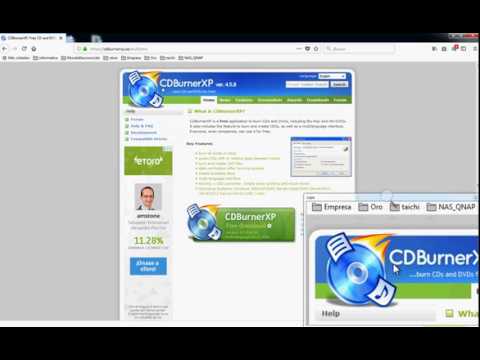
Esta guía le mostrará cómo grabar una imagen ISO con CDBurnerXP. CDBurnerXP es una utilidad de grabación gratuita que funciona tanto en Windows XP como en Windows Vista. La mayoría de la gente piensa que con el nombre de CDBurnerXP sólo funcionará en Windows XP, pero eso no es cierto. El enlace le llevará a la página web donde podrá descargar la aplicación e instalarla. Una vez instalada sólo necesitarás un CD/DVD en blanco.
Esta imagen le permite seleccionar el proyecto que desea iniciar. Haz clic en la opción «Crear CD/DVD de datos». Esto le llevará a la pantalla principal de CDBurnerXP. Desde aquí se hace clic en Archivo y se selecciona la opción «Grabar disco desde archivo ISO»
Ahora es cuando seleccionas la ubicación del archivo que deseas grabar. Así que haga clic en el botón que tiene los 3 puntos (…). Esto hará que aparezca el explorador de archivos donde usted dirige a CDBurnerXP al archivo ISO que desea grabar.
Después de seleccionar el archivo, seleccione la velocidad de grabación, las opciones y el método. La velocidad de grabación debe ser baja. Esto es para prevenir cualquier punto malo o cualquier área que fue quemada demasiado rápido para leer. Esto es para prevenir la corrupción de datos. Las opciones deben ser configuradas para finalizar el disco. Esto evitará que se siga escribiendo en el disco. El Método es mejor dejarlo solo si no lo conoce.
Wincdemu
Notas: Cuando aparece este «Cuadro de diálogo de apertura» suele centrarse en la zona de su «Escritorio principal». Como este es el caso, sería muy útil tener un acceso directo a «Documentos» colocado en su escritorio junto con cualquier otro acceso directo que se encuentre allí para que pueda acceder a la carpeta de documentos más convenientemente.
Debido al hecho de que buscarás tus canciones quizás dentro de tu carpeta principal de documentos, sugeriría crear una carpeta en ella y llamarla «Burn». Aquí guardaría los archivos MP3 que quisiera grabar en un CD con CDBurnerXP. El objetivo de esto es que cuando llegue el momento de añadir mis canciones a la lista de grabación de CDBurnerXP que hay que hacer, será más fácil que tener que buscar esas mismas canciones en otro lugar del ordenador.
Notas: Por regla general, he comprobado que sólo caben unas 18 canciones en un CD virgen estándar, por lo que puede ser una buena idea ceñirse a este número a la hora de grabar las canciones o puede encontrar errores durante el proceso de grabación.

