




¿Cómo puedo crear una carpeta en mi tableta?
Las carpetas son imprescindibles para mantener organizada la bandeja de entrada del correo electrónico. Gmail utiliza etiquetas además de carpetas, pero en realidad son lo mismo. A diferencia de las carpetas, puedes aplicar más de una etiqueta a un correo electrónico en Gmail.Para utilizar una etiqueta como «carpeta», utiliza la opción «Mover a» para mover un correo electrónico o un hilo de conversación fuera de tu bandeja de entrada y colocarlo en una etiqueta, a la que puedes acceder en el panel izquierdo de tu bandeja de entrada.Todos los correos electrónicos relacionados con el trabajo de un cliente específico, por ejemplo, pueden colocarse en una carpeta, y los correos electrónicos relacionados con la planificación de una boda pueden almacenarse en otra. Incluso puedes anidar etiquetas bajo otras etiquetas, que actúan como subcarpetas.Aquí te explicamos cómo hacerlo todo.
Cómo crear una carpeta en Gmail en el escritorio1. Ve al sitio web de Gmail. Accede a tu cuenta si aún no lo has hecho.2. Haz clic en el icono de configuración con forma de engranaje situado en la parte superior derecha de la pantalla y selecciona Ver toda la configuración.
3. 3. En la pestaña Etiquetas, desplázate hasta la sección Etiquetas y haz clic en Crear nueva etiqueta.4. Introduce el nombre de la etiqueta que quieras y haz clic en Crear. Si desea que la nueva etiqueta se anide bajo una etiqueta existente (como una subcarpeta), haga clic en la casilla junto a Anidar etiqueta bajo y seleccione la carpeta en la que desea que vaya la nueva etiqueta.
Botón de menú en la tableta samsung
Samsung Notes es una aplicación para tomar notas sin papel/digital en la que se pueden importar documentos, tomar notas y utilizar planificadores digitales. Necesitamos una aplicación de anotaciones en PDF para utilizar planificadores y tomar notas en PDF. Como alguien con una tableta Samsung, puedo decir que Samsung Notes es nuestra mejor opción, ya que es la aplicación más compatible con las tabletas Samsung. Además, es gratuita y te ofrece numerosas posibilidades que descubriremos juntos.
Método 2: Importar desde tus archivos1.Abre ‘Archivos’ en tu tableta y localiza los archivos que has descargado.2. Pulsa sobre el archivo PDF que quieras importar.3. Abre con ‘Samsung Notes’, no selecciones ‘Samsung Notes Reader’.
Existen plantillas gratuitas que Samsung Notes proporciona para la toma de notas y la planificación digital.Seleccione ‘Tres puntos’ en la esquina superior derecha.Seleccione ‘Plantilla de página’.Seleccione la plantilla que desee utilizar.Nota: ¡No olvide consultar también las plantillas PDF!
1. Abra su documento en Samsung Notes App.2. Pulse en el ‘Icono del clasificador de páginas’. 3. Pulsa en los «tres puntos» y selecciona «Copiar». Para pegar la página en la ubicación deseada, pulse en los «Tres puntos» de la página anterior y seleccione «Pegar».
Cómo crear una carpeta en gmail en la tableta samsung
Según App Annie, el teléfono de una persona media contiene entre 60 y 90 aplicaciones. Una cantidad tan grande puede abarrotar fácilmente un cajón de aplicaciones, sobre todo porque la misma fuente afirma que sólo se utilizan unas 30 en un mes. Tener una forma de organizar las aplicaciones en el cajón de aplicaciones puede ayudar a evitar perder tiempo buscando.Durante un tiempo, una de las mayores debilidades de Action Launcher era su incapacidad para organizar el cajón de aplicaciones de cualquier manera. Afortunadamente, esto ya no es así gracias a una reciente actualización. Con Action Launcher, puedes organizar las aplicaciones en carpetas al igual que en la pantalla de inicio. Una vez que hayas colocado tus aplicaciones en carpetas, podrás encontrar tus aplicaciones favoritas rápidamente sin abarrotar tu pantalla de inicio.
Paso 1: Instalar la última versión de Action LauncherLo primero que necesitarás es la última versión de Action Launcher. Aunque esta función es accesible en algunas versiones anteriores, las actualizaciones recientes han corregido algunos errores relacionados con las carpetas del cajón de aplicaciones.
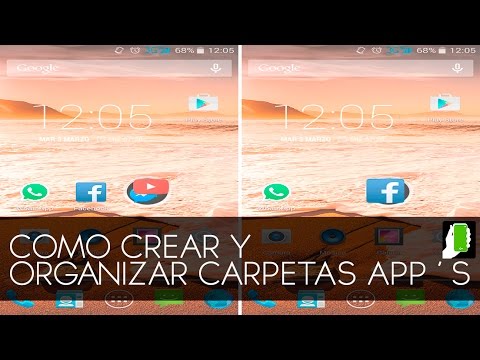
Paso 2: Organiza tu cajón de aplicaciones con carpetasCon Action Launcher instalado y actualizado, dirígete a tu pantalla de inicio y pulsa prolongadamente cualquier espacio vacío. En el menú que aparece, selecciona «Ajustes de inicio». Tras llegar al menú de ajustes, elige «Cajones de aplicaciones» y luego selecciona «Carpetas». La siguiente página es donde puedes crear una carpeta utilizando el botón de acción flotante en la esquina inferior derecha. Al seleccionar este botón se mostrará una lista de todas las aplicaciones instaladas. En la parte superior hay una línea titulada «Carpeta sin nombre», que (cuando se selecciona) te permite crear un título para la carpeta. Una vez nombrado, elija las aplicaciones que desee incluir (o añada todas las aplicaciones utilizando el botón «Seleccionar todo»), y luego seleccione «Hecho».
Android crear carpeta
Para mover un correo electrónico a una carpeta existente, haga clic en la carpeta y arrástrela a la carpeta deseada en el panel de navegación en el lado izquierdo de la ventana. Si la carpeta deseada se encuentra dentro de otra carpeta, pase el ratón por encima de la carpeta principal hasta que se expanda y, a continuación, suelte el correo electrónico en la carpeta que desee.
Outlook organiza las carpetas en orden alfabético, excepto las carpetas Bandeja de entrada, Borradores, Elementos enviados y Elementos eliminados, que aparecen en primer lugar. Outlook permite anidar carpetas dentro de otras para poder agrupar carpetas similares.

