




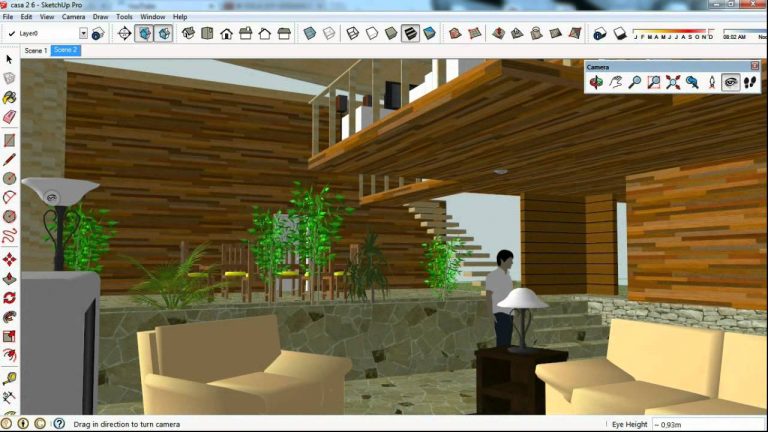
Cómo añadir una escena en el diseño de sketchup
¿Te preguntas cómo copiar en SketchUp? ¿O cómo copiar y pegar en SketchUp? ¿O cómo copiar escenas en SketchUp? Copiar y pegar objetos, escenas y componentes es una habilidad y capacidad fundamental de SketchUp, y en este artículo vamos a mostrarte exactamente cómo hacerlo. Al final del mismo sabrás cómo mover objetos, ya sea para rotarlos, copiarlos o hacer algo más creativo con ellos.
Lo primero que hay que saber es que el proceso de copiar y pegar en SketchUp es muy parecido al de muchos otros programas. Las combinaciones estándar de teclas CTRL+C y CTRL+V funcionan perfectamente, lo que significa que tu curva de aprendizaje no va a ser tan pronunciada. Y la herramienta de selección es una flecha, exactamente como se espera.
La herramienta de selección especifica los elementos que quieres cambiar con otras herramientas y comandos de SketchUp. La encontrarás en la barra de herramientas de inicio, en la barra de herramientas del conjunto de herramientas grande, en la barra de herramientas principal en MS Windows / en la paleta de herramientas en macOS, y también en el menú Herramientas.
¿Cómo copiar varios objetos en SketchUp? Con la herramienta Seleccionar, selecciona un objeto que quieras copiar o selecciona varios objetos. Para cambiar la longitud de una línea, por ejemplo, tienes que seleccionar la línea. Para cambiar la escala de una caja hay que seleccionarla. También puede seleccionar un grupo de objetos para cambiarlos al mismo tiempo, creando un «conjunto de selección». Para seleccionar más de una cosa, basta con mantener pulsada la tecla Mayúsculas y hacer clic en todos los elementos que desee seleccionar.
¿Cómo se renderiza una escena en SketchUp?
Se puede crear una nueva escena desde Ver > Animación > Añadir escena. Después de añadir una escena en SketchUp, el icono de Batch Render se activa. Por defecto, la ubicación de las salidas de Batch Render se establece desde Asset Editor > Output > File Path.
¿Puede SketchUp hacer animación?
La animación de SketchUp es una característica muy buena de este software, y al hacer la animación para su modelo con la opción de animación, usted puede presentar su modelo desde un punto de vista diferente con sólo reproducir escenas de animación. Hay algunas cosas que tienes que hacer para crear una animación de las diferentes escenas de tu modelo.
Viewport sketchup
Una vez que hayas pulsado el botón de Gestión de Vistas, se abrirá el panel asociado donde verás un campo de Búsqueda, 2 categorías de Vistas; Favoritos y Sin título (la segunda es una categoría dinámica que se sustituye por el nombre del proyecto CAD abierto), y el botón de Crear Vista.
Ha decidido una posición en su proyecto desde la que le gustaría crear una vista. Una vez que hayas establecido también cualquier configuración específica de la cámara o la configuración visual, incluida la aplicación de estilos a la geometría del proyecto en Sketchup, haz clic en el botón Crear. Se abrirá el panel Crear vista, en el que se te pedirá que proporciones el nombre de la vista CAD, así como que marques la vista como favorita y que utilices la opción Preajuste visual vinculado, que se explica aquí. También puede guardar la Posición del Sol, así como Actualizar la Vista Las últimas opciones también pueden ser editadas y aplicadas en una fecha posterior.
Haga clic en la flecha/chevrón que apunta a la izquierda, situada a la izquierda de Editar Vista, para volver al panel de Gestión de Vistas. O bien, haga clic en la X situada a la derecha de Editar vista para cerrar el panel de Gestión de vistas por completo.
Sketchup kameraposition speichern
En SketchUp, la información de la cámara guardada (que incluye algo más que el punto de la estación y el punto focal) se llama «escena». Si tu modelo tiene escenas definidas, verás una serie de botones en los que puedes hacer clic en la parte superior de la ventana del modelo, como se muestra abajo a la izquierda. Haga clic en ellos para restaurar las condiciones de vista guardadas.
Para reproducir una animación, utilice «Ver > Animación > Reproducir». La animación se crea de acuerdo con los ajustes del cuadro de diálogo Información del modelo que se muestra a la izquierda y al que se accede a través de «Ventana > Información del modelo». Si está marcada la opción Activar transiciones de escena, los fotogramas intermedios se crean interpolando entre escenas. El número de fotogramas de la interpolación se controla mediante el valor de Transición: tiempo. Al final de cada transición de escena a escena, la cámara permanece en una escena durante el tiempo especificado en el Retraso de deslizamiento:tiempo.
Una vez que hayas definido tu animación, puedes renderizarla con el propio SketchUp seleccionando «Archivo > Exportar > Animación …». En el cuadro de diálogo de exportación podrás seleccionar el formato (.mov obtendrás una película QuickTime), y (utilizando la configuración «Experto» dentro del cuadro de diálogo «Opciones») el códec, el tamaño de los fotogramas, la velocidad de los mismos, etc. Por supuesto, no puedes emplear ninguna función de renderizado que SketchUp no suministra normalmente (texturas de lujo, luces múltiples, etc.) Para eso, necesitas Kerkythea.
Animate sketchup
La animación de escenas es una forma fantástica de mostrar el aspecto de tu creación a lo largo de un periodo de tiempo. Por ejemplo, la gente que va y viene, el tráfico o las sombras que se mueven por un edificio a lo largo del día. Todo esto es posible después de crear tu conjunto inicial de escenas y puede reproducirse como una animación en SketchUp, exportarse como un .MP4 o como un conjunto de imágenes.Cómo animar escenas en SketchUpPuedes animar tus escenas en el Gestor de escenas seleccionando la escena y haciendo clic en Ver > Animación > Reproducir. También puedes hacer clic en la pestaña de la escena y elegir la opción Reproducir animación. También puedes personalizar la animación haciendo clic en Ver > Animación > Configuración.
Para exportar tus animaciones, dirígete al menú principal y haz clic en Archivo. Selecciona Exportar, Animación y, por último, selecciona Vídeo. Selecciona o crea una nueva carpeta, dale un nombre a tu creación y un tipo de extensión de archivo. Puedes hacer cualquier ajuste final a la animación a través de la pestaña Opciones y hacer clic en Exportar cuando estés listo.Cómo exportar conjuntos de imágenesExportar tus escenas como un conjunto de imágenes es sencillo. Sigue la ruta: Archivo > Exportar > Animación > Conjunto de imágenes y aparecerá el cuadro de diálogo Exportar animación. Introduce el nombre raíz de tus imágenes y selecciona un tipo de imagen entre .jpg, .tif o .bmp. Para realizar cualquier cambio en la resolución, etc., haga clic en Opciones. Haga clic en Aceptar para finalizar los cambios y seleccione Exportar para completar el proceso.

