




Plantilla de cabecera elementor gratis
¿Quieres mostrar una plantilla de cabecera personalizada sólo en la página de inicio o en la página de archivo del blog o en todo el sitio web? Bueno, este plugin permite elegir una ubicación específica para mostrar el encabezado y el pie de página.
En caso de que tengas alguna dificultad para mostrar el encabezado/pie de página, elige manualmente el método de soporte del tema. Visita Apariencia > Elementor Header & Footer Builder > Theme Support. Selecciona un método que se adapte a tu tema actual y listo.
Plantillas de sitios web completos listos para usar – Astra ofrece demos de sitios web gratuitos listos para usar construidos con Elementor. Puedes elegir cualquiera de las plantillas de Elementor, modificarlas como quieras y ponerlas en marcha en minutos.
El plugin Elementor Header & Footer Builder solo te da un contenedor donde puedes diseñar completamente la cabecera usando Elementor Page Builder, Así que el proceso de crear el diseño responsivo para móviles es exactamente el mismo que crearías un diseño responsivo de tu otra página de Elementor.
«Elementor Header & Footer Builder» ha sido traducido a 12 idiomas. Gracias a los traductores por sus contribuciones. Traduce «Elementor Header & Footer Builder» a tu idioma. ¿Interesado en el desarrollo? Navega por el código, consulta el repositorio SVN o suscríbete al registro de desarrollo por RSS.
El constructor de cabecera y pie de página de Elementor no funciona
¿No te gusta cómo tu tema actual de WordPress maneja su cabecera principal o su pie de página? ¿Qué tal si lo personalizas con Elementor? En esta guía, te contamos cómo crear cabeceras y pies de página personalizados con Elementor – paso a paso, y sin necesidad de conocimientos de codificación.
Para obtener la versión Pro, tienes que suscribirte aquí. La versión básica de Elementor Pro (para un sitio) cuesta 49 dólares al año, pero es un dinero bien invertido, ya que te ofrece numerosas e interesantes funciones que van más allá de los encabezados o pies de página. Compruébalo.
También necesitas generar una nueva clave API para tu copia de Elementor Pro. Para ello, haz clic en el botón de ver sitios web en la misma página (captura de pantalla anterior), y luego añade la dirección de tu sitio web allí. Obtendrás una clave de licencia que tendrás que introducir al activar Elementor Pro en tu sitio.
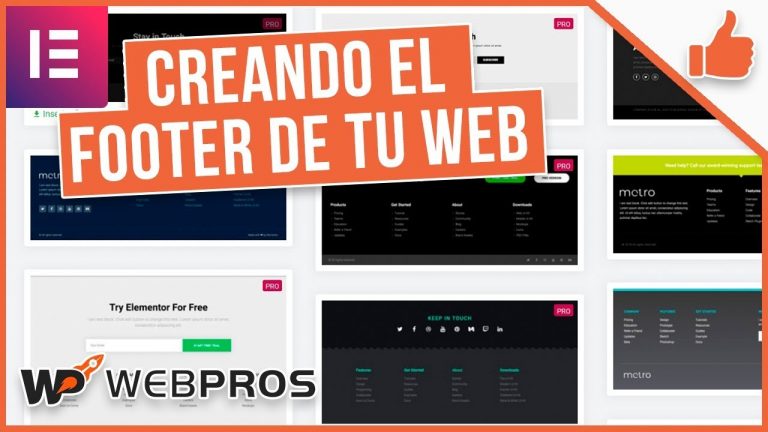
Para agilizar las cosas, Elementor te mostrará una lista de plantillas de cabecera y pie de página ya preparadas. Puedes elegir una de ellas o empezar a trabajar en tu propia cabecera o pie de página desde cero. La elección depende de ti.
Pie de página gratuito de Elementor
Elementor Pro es una gran herramienta para crear cabeceras y pies de página para tus páginas web. Para crear un encabezado o un pie de página en Elementor Pro, primero abre la página para la que quieres crear el encabezado o el pie de página. A continuación, haz clic en el botón Encabezado o Pie de página situado cerca de la parte superior de la página. Esto abrirá el cuadro de diálogo de encabezado o pie de página.
CONSEJO PROFESIONAL: Si utilizas el plugin de creación de páginas Elementor Pro para WordPress, ten en cuenta que hay un problema conocido con la creación de encabezados y pies de página. El problema se produce cuando intentas crear un encabezado o un pie de página utilizando la plantilla «Elementor Pro». El encabezado y el pie de página no se crearán correctamente, y verás un mensaje de error que dice «El área de contenido no se encontró en tu plantilla».
Tendrá que especificar la anchura de la página, la altura de la página y el color de fondo para la cabecera o el pie de página. También puede especificar el texto de la cabecera o el pie de página y el tamaño de la fuente. Por último, puede elegir si desea mostrar la cabecera o el pie de página en todas las páginas de su sitio web. Cuando haya terminado, haga clic en el botón Aceptar para guardar los cambios.
Plantilla de pie de página de Elementor
Para añadir un pie de página personalizado necesitas tener una copia de Elementor Pro. Sólo la versión Pro tiene estas características para añadir un pie de página personalizado en Elementor, hay una solución con varios otros plugins para la versión gratuita, pero la usabilidad y el estilo del pie de página no son los mismos. Usando Pro puedes añadir rápidamente un pie de página personalizado para todo el sitio importando una plantilla de la biblioteca de plantillas de Elementor. Sólo puedes utilizar esta función si tienes una versión con licencia de Elementor Pro. En los siguientes pasos veremos cómo añadir el pie de página.
A continuación, cuando pases el ratón por encima o hagas clic en las plantillas, verás la oportunidad de añadir una nueva plantilla. Añade un nuevo elemento haciendo clic en él. Se te presentará un formulario a través del cual podrás elegir varias opciones de plantillas diferentes. Así, como era de esperar, elegirás «Pie de página» para el pie de página, podrás darle un nombre y hacer clic en el botón Crear plantilla.
En la siguiente ventana, puedes elegir un pie de página prefabricado de la biblioteca de plantillas de Elementor o cerrar el cuadro y crear tu propio pie de página personalizado en Elementor. Si quieres usar una plantilla prefabricada, simplemente elige la que quieras y pulsa el botón Insertar y se importará al pie de página de tu sitio web.En lugar de hacer eso, vamos a empezar con uno nuevo y construir el nuestro.

