




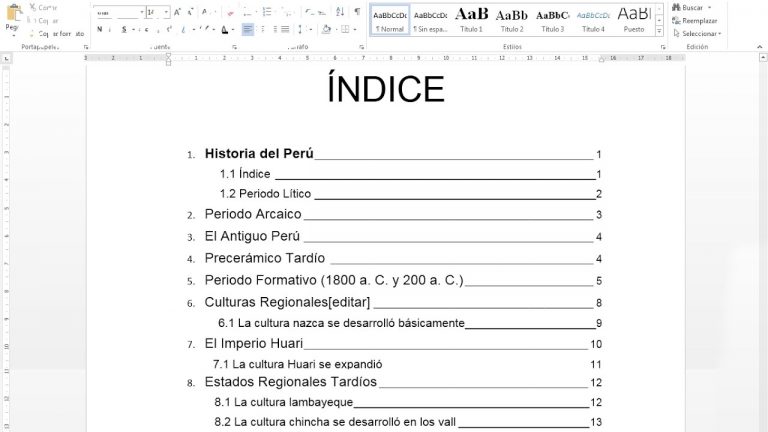
Enlace al índice de palabras
En este post, compartiré cómo construir un índice dinámico de Microsoft Word (es decir, uno que se pueda actualizar automáticamente sin tener que reconstruirlo) utilizando 2 métodos: el método de marcar e indexar y el uso de un archivo de concordancia.Un índice de Word (el ejemplo que se muestra a continuación) proporciona una referencia muy útil para el lector.A diferencia de una tabla de contenidos estructurada en la que el lector recorre una lista general de temas hasta que encuentra uno de su interés), un índice de Word permite al lector buscar una palabra o frase específica, normalmente en orden alfabético, e ir directamente a la página (o páginas) correspondiente.
(b) Marcar una subentradaLas subentradas son una potente forma de agrupar elementos similares en un índice. Supongamos que queremos indexar varias subentradas en torno a la palabra principal Console:Si el lector busca Console en el índice, puede ser redirigido a la(s) página(s) de la consola específica que le interesa.En este ejemplo, la entrada principal es Console y las 3 subentradas son 3DS, Switch y Game Boy.1. Busca la palabra 3DS en el texto y selecciónala.2. Pulse Alt+Mayúscula + X3. Introduce «Console» en la entrada principal y «3DS» en la subentrada. Las entradas aparecerán en el índice exactamente como las escribas, así que ten cuidado de no escribir mal nada y de ser coherente con las mayúsculas y las minúsculas.4. Haz clic en el botón Marcar o Marcar
Generador de índices Pdf
Crear un índice en Word 2013 y 2010 requiere un largo proceso de marcar cada palabra o frase importante del documento, pero el programa ofrece algunos atajos, como buscar y marcar las instancias repetidas de la misma palabra. Aunque hacer un índice es un trabajo lento, utilizar la función de índice de Word en lugar de escribir el índice a mano hace que la actualización del índice sea mucho más rápida, ya que con un solo clic en «Actualizar índice» se insertan los cambios y se vuelve a colocar el texto del índice por orden alfabético en la página.
Selecciona una palabra o frase para añadirla al índice y haz clic en «Marcar entrada» en el grupo Índice de la pestaña Referencias. La creación de un índice completo de un documento requiere marcar una entrada para cada palabra que desee indexar, por lo que, como atajo para lanzar el diálogo Marcar entrada de índice, seleccione una palabra y pulse «Alt-Shift-X».
Edite el campo «Entrada principal» para cambiar cómo aparece la entrada en el índice, si es necesario. Para las entradas regulares del índice, deje todos los demás ajustes en sus valores predeterminados y pulse «Marcar» o «Marcar todo». Al elegir «Marcar todo» se busca la palabra seleccionada en todo el documento y se añade cada instancia -hasta una por párrafo- al índice utilizando el mismo formato.
Índice de contenidos
Muchas gracias por su sitio web tan útil. He estado revisando y editando un libro para un cliente y acabo de terminar el índice con el maravilloso MS Word. Para mi horror, los números de página del índice no coincidían con los del texto y sospechaba que los códigos ocupaban espacio. Tu respuesta me ayudó a arreglarlo fácil y rápidamente. —Wendy
La respuesta más probable es que el espaciado es incorrecto. Con Microsoft Word, NO debes incluir ningún espacio extra en tu entrada, especialmente a ambos lados de delimitadores como dos puntos, punto y coma o comillas.
Si utilizas la función de indexación automática (¡qué vergüenza!), no conseguirás que tus entradas se combinen correctamente. Por ejemplo, si está tratando de indexar «Freedman, John» y «Freedman, J.» y «Freedman» como si fueran la misma cosa, necesita ser explícito en su campo XE: {XE «Freedman, John»}. Word es extremadamente preciso; de hecho, si tiene un carácter de espacio después de la palabra John en este ejemplo, Word no los combinará. Ciertamente no asumirá que J y John son la misma cosa.
Acceso directo al índice de Word
Los índices te permiten referenciar palabras, frases o símbolos y enumerar los números de página en los que se encuentran. En lugar de buscar en el documento las entradas deseadas y crear manualmente un índice, Word facilita este proceso. En el caso de los documentos más cortos, tiene la opción de marcar manualmente las entradas, y en el caso de los documentos más largos, puede utilizar el marcado automático.
Para documentos cortos, marcar manualmente las entradas para su índice es una forma rápida de crear un índice automatizado. La creación de un índice de esta manera es un proceso de dos pasos: marcar las entradas y luego insertar el índice.
Cuando se crea un índice para un documento largo, puede ser difícil y llevar mucho tiempo seleccionar manualmente todas las entradas deseadas. El uso de la opción AutoMark es una forma eficiente de marcar las entradas y crear un índice. El uso de AutoMark es un proceso de tres pasos: Crear el archivo de AutoMark (también conocido como concordancia), AutoMark las entradas, y luego insertar el índice.

