




Cómo crear una macro
Las macros de Word son maravillas de un solo clic que te permiten programar procedimientos complejos para que se ejecuten a tu antojo. Aquí tienes algunos ejemplos para empezar. Una crea el membrete de tu empresa; la segunda inserta tablas preformateadas; y la tercera define y diseña formatos de libros personalizados.
C. En el campo Almacenar macro en, seleccione Todos los documentos para ejecutar esta macro en todos sus documentos de Word, o seleccione el documento actual (mostrado por nombre de archivo) para utilizar esta macro sólo en el documento actual. Haz clic en Aceptar.
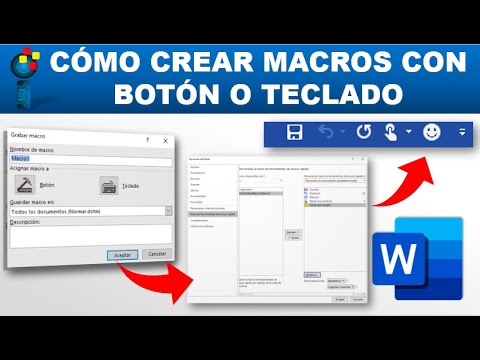
A. Haz clic en el botón y se abrirá la pantalla Opciones de Word/Personalizar la barra de herramientas de acceso rápido. En esa pantalla, localiza tu macro, selecciónala/resáltala y haz clic en Añadir. Word copia la macro del panel izquierdo de Macros al panel derecho de la Barra de Herramientas de Acceso Rápido.
C. Introduce el nombre de la empresa: Branches, Inc. Resalte el nombre. Haz clic en la lista desplegable del grupo Fuente; elige un tipo y tamaño de letra. Pulsa la tecla Fin una vez y, a continuación, pulsa la tecla Intro tres veces. A continuación, pulsa la flecha hacia arriba dos veces, y luego pulsa Shift + Abajo, Abajo (mantén pulsada la tecla Shift mientras pulsas simultáneamente la tecla de la flecha hacia abajo dos veces).
Botón de la macro de Word
– Hay dos personalizaciones específicas que vamos a realizar en nuestro entorno de Microsoft Word que nos facilitarán el desarrollo y el trabajo con macros. La primera es mostrar la pestaña de desarrollador de la cinta de opciones, que aparecerá justo aquí a la derecha de la pestaña de vista. Si no la tienes, simplemente haz clic con el botón derecho del ratón en la cinta o en las pestañas. Elige personalizar la cinta y en la parte derecha de la lista de pestañas principales, pon una marca de verificación para desarrollador y haz clic en Aceptar. Aquí está ahora nuestra pestaña de desarrollador que tiene comandos para macros. No sólo las macros y las macros de grabación y las macros de pausa, que también están disponibles en la pestaña de vista, sino también la seguridad visual, básica y de las macros, y más a la derecha, los complementos. Por lo tanto, otros comandos que vamos a trabajar. Para facilitar la activación y detención de la grabación de macros, tenemos un comando que podemos añadir a la barra de estado. Haz clic con el botón derecho del ratón en la barra de estado. Elija Grabación de macros. Sólo hay que poner una marca de verificación delante de ella por…
Macros de Word
Esta guía cubre cómo crear una macro de membrete en Microsoft Word para Office 2016/2019.Acerca de las macrosLas macros automatizan tareas comunes. Se puede crear una macro para prácticamente cualquier tarea que se realice en Word. La cantidad de pasos es irrelevante. Incluso puede crear una macro que coloque automáticamente cierto texto en un documento con tantos atributos como desee.Las macros se crean con un dispositivo de grabación similar a una grabadora común. Una vez que empiece a grabar su macro, aparecerá una barra de herramientas con botones estándar de parada y pausa. A continuación se muestra un ejemplo de cómo crear una macro para su papel con membrete personalizado.Creación de la macro de membreteGrabación de la macroDespués de elegir Cerrar, la grabación de la macro comienza inmediatamente. Para detener la grabación, tendrá que volver a hacer clic en la macro y hacer clic en Detener grabación.Cuando grabe su macro, asegúrese de que se incluya lo siguiente en su membrete.Una vez que haya completado estos pasos, haga clic en la pestaña Ver. Haga clic en el botón Macro y seleccione Detener grabación como se muestra en la imagen de abajo.Haga clic en Archivo>Cerrar para cerrar el documento que acaba de crear. Si se le pide que guarde el documento puede hacerlo.Probando la MacroPara más información visite el Soporte de Microsoft para MacrosArtículos relacionados
Tutorial de macros de Word
Una de las razones por las que Microsoft Office es popular es porque proporciona herramientas de desarrollo y automatización a los usuarios. Todos los productos del paquete de Microsoft Office tienen herramientas de desarrollo y automatización de macros. Cubriremos las herramientas de desarrollo en la próxima lección, pero esta lección cubre las macros. Las macros pueden integrarse con las herramientas de desarrollo, pero también puedes crear macros que automaticen tareas tediosas que deben hacerse una y otra vez.
Por ejemplo, puedes tener un documento en el que necesitas introducir información en un formulario. Es posible que tenga que introducir la misma información en varios cuadros de entrada del formulario. Podrías tener mil documentos que generar, y necesitarías introducir la misma información una y otra vez hasta terminar. Como puede imaginar, introducir la misma información en mil documentos en los mismos formularios podría consumir mucho tiempo. No tienes que pasar horas introduciendo los mismos datos constantemente. En su lugar, puedes utilizar una macro para automatizar la entrada de datos.
Las macros son una forma de ahorrar tiempo, ya sea para alguien que tiene un negocio o para un empleado que debe introducir numerosos datos que podrían automatizarse por ser la información redundante. Además de reducir los gastos generales de la entrada de datos redundantes, las macros pueden reducir la cantidad de tiempo para introducir la información. Si le lleva 15 horas introducir datos en quinientos documentos, el uso de una macro reducirá este tiempo a sólo unos minutos. Al reducir el tiempo que se tarda en rellenar estos formularios, se reduce el dinero que se paga por rellenar estos documentos. Las macros no sólo reducen el tiempo, sino que también le ahorran dinero. Para cualquier persona que disponga de un presupuesto reducido o no tenga tiempo para realizar tareas redundantes, las macros son una gran solución.

