




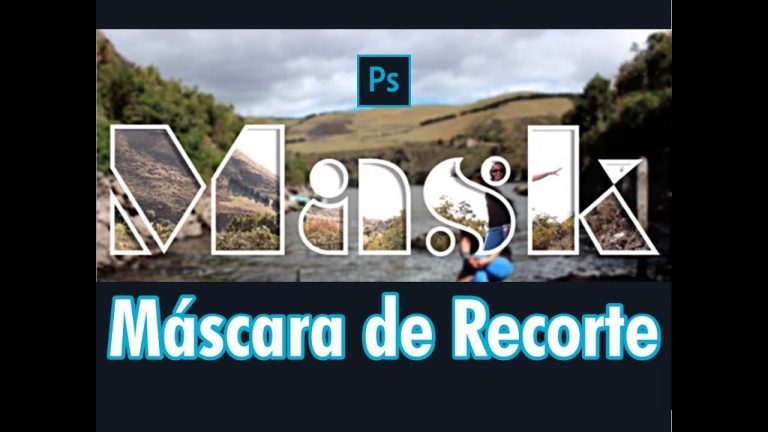
Atajo de la máscara de recorte de Photoshop
En este tutorial, te muestro cómo utilizar las máscaras de recorte en Photoshop para mostrar y ocultar diferentes partes de una capa y ajustar las imágenes a las formas. Aprenderemos los fundamentos de cómo crear una máscara de recorte, y exploraremos la idea que hay detrás de ellas con más detalle para que, al final de esta lección, tengas un sólido conocimiento de cómo funcionan las máscaras de recorte.
Las máscaras de recorte en Photoshop son una poderosa forma de controlar la visibilidad de una capa. En ese sentido, las máscaras de recorte son similares a las máscaras de capa. Pero aunque el resultado final pueda parecer el mismo, las máscaras de recorte y las máscaras de capa son muy diferentes. Una máscara de capa utiliza el blanco y el negro para mostrar y ocultar diferentes partes de la capa. Pero una máscara de recorte utiliza el contenido y la transparencia de una capa para controlar la visibilidad de otra.
Para crear una máscara de recorte, necesitamos dos capas. La capa de abajo controla la visibilidad de la capa de arriba. En otras palabras, la capa de abajo es la máscara, y la capa de arriba es la capa que se recorta a la máscara.
Cuando la capa inferior contiene contenido real (píxeles, formas o tipos), el contenido de la capa superior es visible. Pero si alguna parte de la capa inferior es transparente, esa misma zona de la capa superior quedará oculta. Esto puede parecer más confuso que el funcionamiento de una máscara de capa, pero las máscaras de recorte son igual de fáciles de usar. Vamos a crear nosotros mismos una máscara de recorte para entender mejor cómo funcionan.
¿Por qué no puedo hacer una máscara de recorte en Photoshop?
No puedes usar un objeto de mezcla como máscara de recorte y por eso te da el error. Si seleccionas como objeto superior un trazado normal como el círculo que intentas pegar delante de la mezcla, el recorte funcionará.
¿Cuál es el atajo para la máscara de recorte en Photoshop?
La forma más sencilla de crear una máscara de recorte es pulsar Opción + clic entre las dos capas en la paleta de Capas cuando aparece el cursor de la máscara de recorte. También puedes pulsar Comando + Opción + G para recortar una capa a la que está debajo.
Invertir máscara de recorte en Photoshop
Si todavía no sabes cómo utilizar las máscaras de recorte en Photoshop, ¡prepárate para que te vuele la cabeza! Esta poderosa herramienta le permite añadir y limitar los efectos a ciertas capas o ordenar a cualquier tipo de capa que tome la forma de la capa a la que está recortada.
Puede que ya estés familiarizado con el término Máscara de Capa en Photoshop. De hecho, si ha trabajado con Photoshop durante algún tiempo, probablemente las haya utilizado antes. Si todavía eres bastante nuevo, puedes aprender más sobre las máscaras de capa aquí.
Las máscaras de recorte son muy útiles para crear composiciones. A medida que añades capas a una imagen, es posible que quieras hacer ajustes en los colores, el brillo, etc. Las máscaras de recorte te permiten añadir capas de ajuste y limitar su efecto a una sola capa.
Sólo tienes que hacer clic en el icono para activarla. La parte tachada desaparecerá y el icono quedará resaltado. Ahora el ajuste en blanco y negro sólo se aplicará a la capa que está justo debajo en el panel de capas.
Otra alternativa es mantener pulsada la tecla ALT u Opción y pasar el ratón por encima de la línea entre las capas que quieres conectar. El cursor se convertirá en una pequeña caja con la flecha de 90 grados apuntando hacia abajo. Haz clic con el botón izquierdo del ratón para aplicar la máscara.
Máscaras de recorte de Photoshop
Copiar delante pega el objeto copiado delante de la selección, y sólo si no hay selección entonces delante (parte superior de la pila) en la capa actualmente resaltada o en la parte superior de la pila en la misma capa si la opción «Pegar recuerda las capas» está marcada en el menú del panel de Capas. El tutorial no dice en ese paso que tienes que deseleccionar primero el objeto que has copiado o seleccionar el objeto que quieres pegar delante, que en tu caso es la mezcla. No puedes usar un objeto de mezcla…
Copiar delante pega el objeto copiado delante de la selección, y sólo si no hay selección entonces delante (parte superior de la pila) en la capa actualmente resaltada o en la parte superior de la pila en la misma capa si la opción «Pegar recuerda las capas» está marcada en el menú del panel de la capa. El tutorial no dice en ese paso que tienes que deseleccionar primero el objeto que has copiado o seleccionar el objeto que quieres pegar delante, que en tu caso es la mezcla. No puedes usar un objeto de mezcla como máscara de recorte y por eso te da el error. Si seleccionas como objeto superior un trazado normal como el círculo que intentas pegar delante de la mezcla, el recorte funcionará.
Máscara de recorte procrear
Cuando se trata de controlar la visibilidad de una capa, la máscara de recorte es una de las mejores herramientas disponibles en Photoshop. Permite a los diseñadores enmascarar y conectar varias capas. También puedes crear cualquier forma utilizando la herramienta de máscara de recorte. Lo más importante es que puedes controlar las diferentes partes de una capa para ocultar y revelar.
Parece que estás ansioso por aprender esta técnica esencial de edición de imágenes en Photoshop. Después de leer este artículo, usted aprenderá cómo crear una máscara de recorte en Photoshop. Además, también conocerá los fundamentos de la máscara de recorte. Esto le ayudará a controlar la visibilidad de una capa.
En primer lugar, me gustaría informarle de lo que la máscara de recorte es en realidad. Así que usted puede ejecutar para llevar sus imágenes en cualquier forma que desee. Algunas personas se equivocan pensando que las máscaras de recorte son similares a las máscaras de capa. Pero hay algunas diferencias importantes. La máscara de recorte es un método para controlar la transparencia del contenido de una capa con otras capas. Los diseñadores necesitan crear un mínimo de dos capas para crear una máscara de recorte en Photoshop.

