




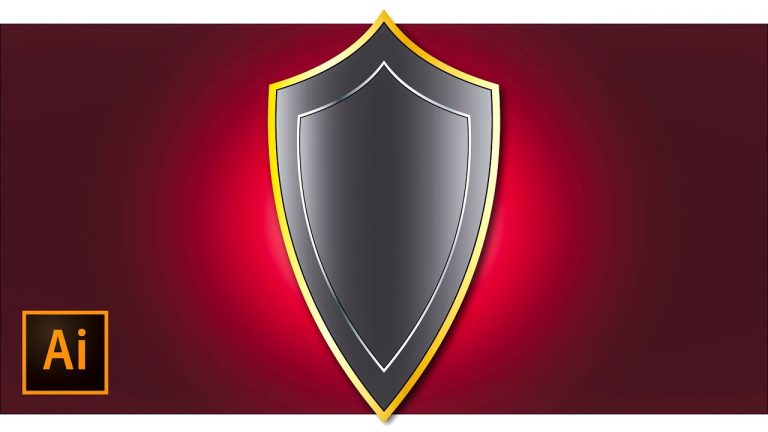
Crear un escudo propio
Todavía no he tenido la oportunidad de ver el Capitán América en los cines, sin embargo, he visto el cartel por todo San Francisco. Cada vez que lo veo pienso que sería genial crear ese escudo en este tutorial de Photoshop. Esta mañana me levanté y decidí que lo haría 🙂
Es hora de añadir algo de realismo al escudo. Lo primero que hay que hacer es utilizar Estilos de capa. Ve a Capa>Estilos de Capa>Sombra. Usar blanco para el color, LInear Dodge (Add) para el Blend Mode, -4º para el Angle, 5 pixels para la Distance y 4 pixels para el Size. También cambiar el Contorno por el que estoy usando en la imagen de abajo.
Seleccionar Sombra interior. Usar Linear Burn para el Blend Mode, negro para el color, 90% para la Opacidad, 45º para el Ángulo, 5 píxeles para la Distancia, 0% para el Choke y 3 píxeles para el Tamaño. También use el mismo estilo de Contorno que estoy usando en la imagen de abajo.
Importa una nueva textura, esta es de DeviantArt y la puedes encontrar aquí http://wojtar-stock.deviantart.com/art/metal-texture-4-60021019. También pinte con blanco usando la Herramienta Pincel (B) y un pincel muy suave. Este blanco será importante para el modo de mezcla con el fin de crear algunos puntos de luz.
Creador de escudos de armas software libre
Esta guía no es una descripción exhaustiva de los elementos, ni un tutorial sobre el uso de cada elemento. Es una ayuda para empezar a utilizar los proyectores de escudos de RFTools. A lo largo de esta guía encontrarás enlaces a varios bloques y elementos. Asegúrese de explorar estos enlaces para obtener todos los detalles, descripciones e ilustraciones.
Los Proyectores de Escudo son máquinas añadidas por RFTools que crearán un escudo de energía de una forma y tamaño predefinidos. Todos los proyectores funcionan de la misma manera, pero los proyectores de escudo de nivel superior pueden proyectar escudos más grandes. Los escudos son impermeables a todo tipo de daño y por lo tanto son excepcionalmente útiles para las granjas de mafiosos y situaciones peligrosas similares.
Un escudo se compone de un proyector de escudo, un número de bloques de plantilla de escudo conectados y una fuente de energía. Cuando se activa, todos los bloques de plantilla de escudo conectados se convierten en el escudo. Los bloques de Plantilla de escudo vienen en cuatro colores distintos para permitir que los escudos se toquen entre sí sin fusionarse. Esto puede ser útil para añadir una puerta invulnerable a tu sala de matanza. Cada conjunto de bloques de plantilla conectados requiere un proyector de escudo distinto.
Crest designer free
En este post, aprenderás lo que es un escudo de energía personal, cómo puedes crear un escudo de energía personal para protegerte, y algunas estrategias simples que puedes usar en situaciones de baja energía. Si eres una persona empática, sensible a la interferencia de energía, o te sientes agotada cuando estás rodeada de gente, ¡esto es para ti!
Francesca Phillips es la fundadora de The Good Space. Está obsesionada con el autodesarrollo y con ayudarte a superar los obstáculos para que puedas vivir una vida vibrante. Es licenciada en Psicología, empresaria y presentadora del Podcast The Good Space. Pide su nuevo libro How To Not Lose Your SH*T: The Ultimate Guide To Productivity For Entrepreneurs.
Heráldica digital
este tutorial no está nada bien explicado, en el momento en que llegas al paso 6 no puedes avanzar realmente, la herramienta de mezcla no hace lo que dice, también ayudaría si se pudieran ver las capas durante cada paso para saber que lo estamos haciendo bien
Utiliza la herramienta Curvas de Bézier. luego haz clic 3 veces y coloca los 3 puntos como se muestra. conecta el último punto con el primero mientras presionas CTRL. Luego mantén CTRL y arrastra una línea fuera del punto para controlar la curva.
¿Podrías ser un poco más específico? Con el paso a paso de cómo hacer cada uno. ¿Como dónde hacer cada selección? También cuando usted dice «haga clic en la capa» podría decir algo así como «Haga clic en la capa ‘sombra»
Varios de estos pasos se pueden eliminar totalmente con GIMP 2.6.6. Si estás atascado y quieres ver el paso a paso de cómo he sorteado algunos de los pasos mencionados aquí, echa un vistazo a mi sitio en mahvin.com. Tendré el tutorial en el próximo día o así.
Soy un usuario realmente nuevo de GIMP… Estoy teniendo problemas con el paso 6, no puedo conseguir que el gradiente muestre ningún negro. Se ve de gris a blanco. También, el paso 8 me está dando muchos problemas, puedo crear la capa y llenarla de blanco. Puedo reducirla 2 píxeles, pero cuando se trata de «Rellenar la selección con negro, deseleccionarla y dibujar una línea blanca a través de la forma» no se rellena de negro, se queda en blanco y no puedo hacer la línea. Alguien puede guiarme a través de esto por favor.

