




Crear un icono de escritorio propio
Se ha asignado la extensión JPG a los archivos de imagen. Muchas fotos y gráficos web se guardan en JPG. Con el fin de comprimir muchos mapas de bits se guardan en .jpg, que hace que sea más fácil de transferir y descargar estos archivos en Internet. El formato JPG se basa en la paleta de colores de 24 bits, cuanto mayor sea el nivel de compresión aplicado para crear el archivo JPG, mayor será el efecto de descompresión en la calidad de la imagen.
ICO es un archivo de este formato que suele contener una pequeña imagen de iconos de diferentes resoluciones (16×16, 32×32, 64×64 píxeles) y varias profundidades de color (16 colores, 32, 64, 128, 256, 16 bits, etc.). Se utiliza para mostrar archivos y carpetas en los sistemas operativos de interfaz gráfica de usuario (GUI). Este formato puede abrirse con la ayuda del programa ACDSee.
¿Se puede hacer que una carpeta tenga un icono?
Haga clic con el botón derecho del ratón en la carpeta a la que desea crear un acceso directo y, a continuación, haga clic en Crear acceso directo. Haz clic con el botón derecho del ratón en el acceso directo que has creado, haz clic en Propiedades y, a continuación, en Cambiar icono. Haz clic en la imagen del icono que quieres que utilice el acceso directo, haz clic en Aceptar y, a continuación, haz clic en Aceptar.
¿Cómo puedo crear un icono de carpeta personalizado en Windows 10?
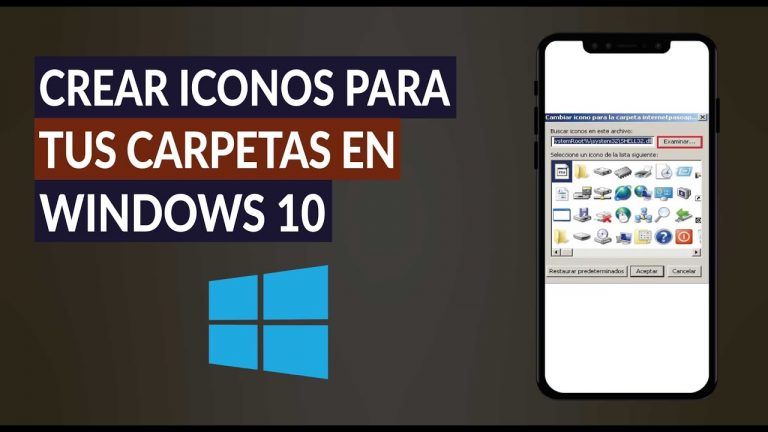
Haga clic con el botón derecho y elija Propiedades para abrir una nueva ventana. Aquí, cambia a la pestaña Acceso directo y haz clic en el botón Cambiar icono de la parte inferior. Verás una lista de iconos alternativos incluidos en la aplicación, si es que hay alguno. Para establecer tu propio icono, haz clic en Examinar y navega hasta el lugar donde guardaste tus archivos ICO.
Formato de los iconos de las carpetas de Windows
La organización de los documentos en carpetas es uno de los elementos cruciales para un trabajo de oficina realmente eficiente. No importa si esos documentos y carpetas son de papel o digitales. Hablando de esto último, hay una forma sencilla de hacer que la carpeta del ordenador de tu sistema Windows sea mucho más eficiente. ¿Cómo? Añadiendo colores e iconos a las carpetas, por supuesto. La ventaja es clara: recibes carpetas distintivas y fácilmente reconocibles, pero manteniendo su aspecto visual estándar.
Eso es, se pone un icono de portada sobre el icono de la carpeta principal, y la carpeta tiene ahora un color diferente. Es hora de guardar tu trabajo, haciendo clic en Aceptar, pero hay una cosa más que debes saber sobre los iconos superpuestos.
En el diálogo de configuración del icono de la carpeta hay una opción llamada Distribuible. Por defecto, está activada, lo que significa que el icono se guarda en la carpeta en este caso. Por lo tanto, si copias una carpeta a, por ejemplo, una unidad USB y la trasladas a otro ordenador, el icono seguirá estando ahí. Incluso puedes reinstalar el sistema, y el icono permanece. ¿No es genial?
Cambiador de iconos de carpetas
A través de LifeSavvy Media DE LIFESAVVYRevisión de la TotePack de Harber London: La capacidad se une al estiloSolo Stove Fire Pit 2.0 Review: La bandeja de cenizas extraíble facilita la limpieza FROM REVIEW GEEK’Funkoverse: Squid Game’: Un juego de estrategia únicoAmazon Astro Review: Un robot de seguridad con el alma de Alexa
Windows tiene algunos iconos incorporados que puedes elegir, pero también hay un número incalculable de iconos que puedes descargar de sitios como IconArchive, DeviantArt e Iconfinder, todos los cuales tienen un montón de iconos gratuitos. Y si no encuentras algo que te guste, puedes incluso crear iconos de alta resolución a partir de cualquier imagen.
Una vez que tengas los iconos de tus sueños, guárdalos en un lugar seguro: algunos de estos procesos requerirán que permanezcan en una ubicación concreta de tu PC. En otros casos, es probable que los quieras allí por si algo sale mal y tienes que volver a aplicarlos.
Los iconos como «Este PC», «Red», «Papelera de reciclaje» y «Carpeta de usuario» se consideran «iconos del escritorio», aunque las versiones modernas de Windows no los muestren todos en el escritorio. Windows 8 y 10 no muestran ninguno de los iconos del escritorio excepto la papelera de reciclaje, e incluso Windows 7 no los muestra todos. Para obtener un resumen completo, consulte nuestra guía para restaurar los iconos del escritorio que faltan en Windows 7, 8 o 10.
Iconos de la carpeta del escritorio
Cada vez que se crea una nueva carpeta en Microsoft Windows 7, el sistema operativo muestra un icono de carpeta genérico. Sin embargo, si quieres personalizar tus carpetas, Windows 7 te permite cambiar el icono que se muestra en tu pantalla. Para crear un nuevo icono de carpeta, debe crear un archivo ICO. ICO es el formato de icono estándar en Windows y puede ser creado en Microsoft Paint. Dependiendo de sus preferencias, puede crear un nuevo archivo de icono a partir de una imagen existente en su ordenador o crear una nueva imagen de icono desde cero.
Haz clic en la pestaña «Paint», selecciona «Abrir» e importa la imagen que quieras utilizar para tu icono. Si quieres crear un nuevo diseño, utiliza los pinceles, la paleta de colores y las formas para crear un diseño en el lienzo en blanco.

