




Windows en mac gratis
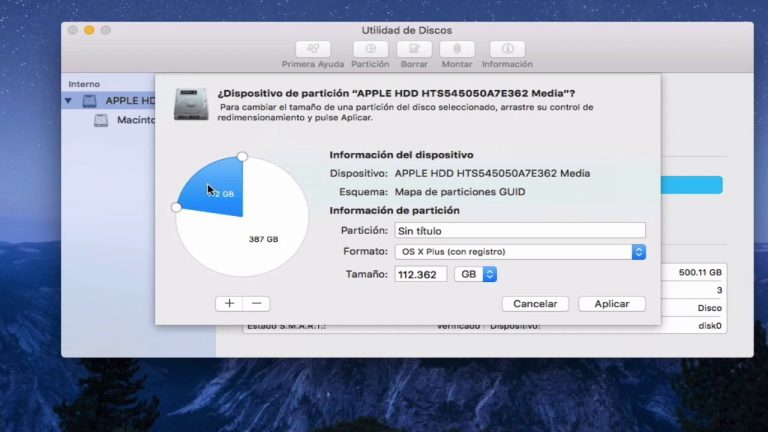
No he encontrado una consistencia completa en que las unidades tienen particiones redimensionables no destructivas o no. Usted puede leer un montón de detalles sobre el particionamiento de la unidad de macOS, y todavía encontrar que un volumen que cumple con todos los parámetros para el cambio de tamaño sin borrar, y todavía se dice por la Utilidad de Discos que la partición se borrará.
Si necesita borrar para reparticionar, debe hacer un clon completo de la unidad, luego arrancar desde la Recuperación de macOS y utilizar la Utilidad de Discos en ese modo para reparticionar, lo que mantendrá la Recuperación de macOS intacta si se trata de un volumen de inicio. También puedes restaurar tu partición desde un clon utilizando la Utilidad de Discos.
Boot camp mac
Una versión de 64 bits de Windows 10 Home o Windows 10 Pro en una imagen de disco (ISO) u otro medio de instalación. Si instala Windows en su Mac por primera vez, debe ser una versión completa de Windows, no una actualización.
Aprenda a comprobar la configuración de Secure Boot. La configuración predeterminada de Secure Boot es Seguridad total. Si lo ha cambiado a Sin seguridad, vuelva a cambiarlo a Seguridad total antes de instalar Windows. Después de instalar Windows, puede utilizar cualquier configuración de Secure Boot sin que ello afecte a su capacidad para arrancar desde Windows.
Cuando el Asistente Boot Camp termina, su Mac se reinicia con el instalador de Windows. Si el instalador le pregunta dónde instalar Windows, seleccione la partición BOOTCAMP y haga clic en Formato. En la mayoría de los casos, el instalador selecciona y formatea la partición BOOTCAMP automáticamente.
Una vez finalizada la instalación de Windows, su Mac se inicia en Windows y se abre una ventana de «Bienvenido al instalador de Boot Camp». Siga las instrucciones en pantalla para instalar Boot Camp y el software de soporte de Windows (controladores). Se le pedirá que reinicie cuando haya terminado.
Macos crear partición
Mac OS X es capaz de ejecutar el sistema operativo Windows en ellos utilizando la función Boot Camp incorporada. Antes de iniciar la instalación de Windows en su máquina Mac, debe saber cómo crear una partición de Windows utilizando la utilidad de disco. Para poder iniciar los pasos para instalar Windows en su Mac, primero debe crear una partición de Windows.
La utilidad integrada del Asistente Boot Camp de Mac OS X no sólo le permite añadir una nueva partición en el disco duro de su Mac, sino que también le ayuda a instalar y ejecutar Windows en un entorno totalmente nativo. Esta avanzada utilidad se encarga de todos los controladores necesarios que requiere Windows para funcionar en el hardware de Apple, como la red, el teclado, el ratón, la cámara, el audio, el trackpad y el vídeo.
No se puede cambiar el tamaño de la partición de Boot camp creada después de instalar Windows, pero si se quiere aumentar o disminuir el tamaño de la partición de Windows en el Mac, el usuario puede eliminar la partición y crear una nueva del tamaño que el usuario quiera tener. Una característica adicional de la que disfrutan los usuarios es que pueden renombrar la partición de Windows desde Windows. Los usuarios pueden consultar la documentación de Windows para obtener instrucciones.
Bootcamp windows 10 descargar
Si desea ejecutar tanto macOS como Windows en un solo ordenador Mac, UITS recomienda utilizar la utilidad Boot Camp de Apple para instalar Windows 10 en su Mac basado en Intel. En macOS, la app Boot Camp Assistant te ayudará a particionar el disco duro de tu Mac para acomodar ambos sistemas operativos, de modo que puedas instalar Windows desde un disco de instalación o una imagen ISO almacenada en una unidad flash USB.
Particionar el disco duro de su sistema con el Asistente Boot Camp puede borrar todos sus datos. Antes de proceder, haz una copia de seguridad/copia de todos los archivos personales (documentos, imágenes, música, vídeos) en una unidad flash, un disco duro externo o un almacenamiento en la nube. Como alternativa, puedes utilizar Time Machine con un disco duro externo para hacer una copia de seguridad de todo tu ordenador Mac; para obtener instrucciones, consulta Aspectos básicos de Mac: Time Machine hace una copia de seguridad de tu Mac. Si necesitas ayuda para configurar Time Machine, ponte en contacto con el Centro de Soporte de tu campus.
En la barra de menús, en el menú Apple, haz clic en Acerca de este Mac. La ventana mostrará la versión de macOS de tu ordenador. Si no está ejecutando macOS High Sierra 10.13.x o más reciente, debe seguir la ayuda de Boot Camp de Apple: Instala Windows en tu Mac. Si el nombre de su procesador o chip no incluye «Intel», no podrá instalar Windows con Boot Camp.

