




Icono de carpeta de Iphone
El iPhone es un gran dispositivo para tener todos tus documentos importantes a mano, siempre que los necesites. Es importante mantener tus archivos organizados para poder encontrar rápidamente ese recibo en PDF o un montón de vídeos que has descargado para verlos más tarde.
Crear una carpeta en un iPhone puede ser una tarea complicada, incluso para los expertos de Apple. Ahí es donde entra en juego nuestra aplicación gratuita Documentos para ayudarte. Funciona como un eje central para todos tus archivos, permitiéndote gestionar todo en un solo lugar. Documentos es uno de los gestores de archivos más intuitivos que existen, por lo que podrás crear una nueva carpeta en un abrir y cerrar de ojos.
Una vez que hayas aprendido a crear una carpeta en el iPhone, es hora de descubrir las demás posibilidades de gestión de archivos que tienes. Documentos te permite leer y anotar libros, ver fotos, escuchar música y ver vídeos, descargar archivos y conectarte a cualquier servicio en la nube.
¿Se pueden crear carpetas personalizadas en el iPhone?
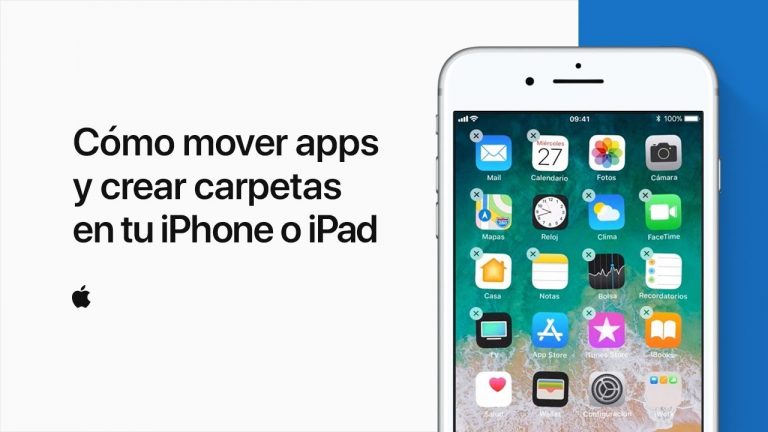
Para crear una carpeta, mantén pulsada una aplicación hasta que se mueva. A continuación, arrastre una aplicación sobre otra. Arrastre otras aplicaciones a la carpeta.
¿Hay una carpeta en el iPhone?
Examinar y abrir archivos y carpetas
Pulse Examinar en la parte inferior de la pantalla y, a continuación, pulse un elemento en la pantalla Examinar. Si no ve la pantalla de exploración, pulse de nuevo en Examinar. Para ver los archivos abiertos recientemente, pulse Recientes en la parte inferior de la pantalla. Para abrir un archivo, ubicación o carpeta, tóquelo.
Carpeta compartida iphone
Si eres como la mayoría de la gente, lo más probable es que tu iPhone esté lleno de aplicaciones que utilizas a diario y otras que sólo te resultan útiles en contadas ocasiones. La abundancia de aplicaciones descargadas puede significar desplazarse a través de múltiples pantallas para encontrar la que quieres, y si eres alguien que prefiere un poco más de organización, esto puede ser una pesadilla.Afortunadamente, puedes organizar fácilmente tus aplicaciones de iPhone en carpetas. Crear y asignar nombres a las carpetas es un proceso sencillo que puede completarse en unos pocos segundos. Esto es lo que necesitas saber.
2. Cuando todos los iconos de tus aplicaciones empiecen a temblar y aparezca un pequeño «-» en la parte superior izquierda de cada icono, mantén pulsada la aplicación y arrástrala hasta otra que quieras colocar en la misma carpeta. Si pasas el icono de una aplicación por encima de otro, se creará una carpeta; deja de mantener pulsado el icono de la aplicación para soltar ambas aplicaciones en la nueva carpeta.
Cómo cambiar el nombre de la carpeta de su iPhonePuede cambiar el nombre de las carpetas de su iPhone de la misma manera que las creó.1. Para empezar, mantenga pulsado cualquiera de los iconos de las aplicaciones del interior de la carpeta a la que desea cambiar el nombre hasta que las aplicaciones de su interior empiecen a temblar y aparezca un pequeño «-» en la parte superior izquierda de cada una.2. Cuando esto ocurra, el cuadro de título de la carpeta se podrá editar. Toque dentro de él y escriba el nombre que desea que tenga la carpeta.
Teclado del Iphone
Empiezas con una página de aplicaciones. Para crear una nueva página, mantén pulsada una aplicación hasta que se mueva, y luego arrastra una aplicación al borde derecho de la pantalla. Es posible que tengas que esperar un segundo para que aparezca la nueva página. Para eliminar una página, consolida todas tus aplicaciones en otra pantalla de inicio. Cuando no haya aplicaciones presentes, la página se eliminará.
Si hay puntos a la izquierda o a la derecha del punto brillante, puedes arrastrar una app a la derecha de la pantalla para moverla a la siguiente página en esa dirección. O deslizar hacia la izquierda para ver las aplicaciones de esa página.
Iphone crear carpeta local
Una de las características más interesantes del moderno iOS de Apple es la biblioteca de aplicaciones. Limpia la pantalla de inicio organizando casi todas las aplicaciones en categorías preestablecidas. De este modo, puedes colocar tus aplicaciones más usadas en la primera pantalla que veas mientras todo lo demás está escondido: sólo tienes que deslizar un dedo hacia la izquierda para ver todas tus aplicaciones agrupadas en una sola pantalla; se acabaron las interminables páginas de aplicaciones.
Sin embargo, ¿qué pasa si necesitas agrupar aplicaciones específicas en una sola carpeta? Por ejemplo, es posible que necesites Microsoft Teams, Asana, Microsoft Word y algunas otras en una ubicación central, pero están dispersas en la biblioteca de aplicaciones. Por supuesto, puedes arrastrarlas todas a la pantalla de inicio de forma individual, pero eso es un desorden, y no quieres un desorden, quieres una pantalla de inicio limpia. Ahí es donde entran las carpetas.
Paso 3: Si no ves esa opción, espera a que el menú emergente desaparezca y las otras aplicaciones se muevan, e iOS colocará la aplicación en la pantalla de inicio en modo de edición. A continuación, puedes mover la aplicación al lugar que desees arrastrándola.
Crear (y eliminar) una carpeta de archivosAhora que has creado una carpeta para aplicaciones, pasemos a crear una carpeta para archivos. En tu iPhone, sólo puedes crear carpetas dentro de las aplicaciones de gestión de archivos. En este caso, utilizaremos la aplicación nativa Archivos de iOS 15.

