




Cómo crear carpetas de documentos en el ipad
Desde hace casi una década, iOS tiene la posibilidad de crear carpetas para las aplicaciones que se muestran en la pantalla de inicio. Esto permite a los usuarios mantener todas sus aplicaciones organizadas clasificándolas en diferentes categorías. Como resultado, se minimiza el desorden en la pantalla de inicio y los usuarios no tienen que perder el tiempo desplazándose a través de páginas de aplicaciones para abrir la app que quieren. Puedes organizar tus carpetas como quieras, y renombrarlas como quieras también.
La creación de carpetas puede hacerse directamente en la pantalla de inicio de tu iPhone o iPad en cuestión de segundos con la ayuda de un par de gestos. Aunque esta funcionalidad ha estado disponible desde hace años, el procedimiento puede variar ligeramente en iOS 13 y posteriores, debido a que Apple ha ajustado la forma en que los usuarios navegan al menú de edición. Veamos los pasos necesarios.
Mover y mantener tus aplicaciones organizadas es clave cuando se trata de minimizar el desorden en la pantalla de inicio de tu dispositivo. Puedes ordenar las aplicaciones que utilizas con frecuencia o utilizar una carpeta separada para todas las aplicaciones de redes sociales con la ayuda de esta función incorporada.
Carpetas y archivos del Ipad
Hay pocas cosas más desgarradoras que la pantalla de inicio de un ordenador tan abarrotada de archivos y programas que apenas puedes ver el fondo. Para eso está el disco duro, ¿no? Y las carpetas dentro del disco duro, para ser más específicos.
Sin embargo, en el iPad no tienes las mismas opciones de organización que en un ordenador. Pero eso no significa que tengas que llenar esas pantallas de inicio con tantas aplicaciones que pases más tiempo deslizando y buscando que utilizando el software. Te ahorrarás tiempo y frustración y disfrutarás de una tableta más nítida y accesible.
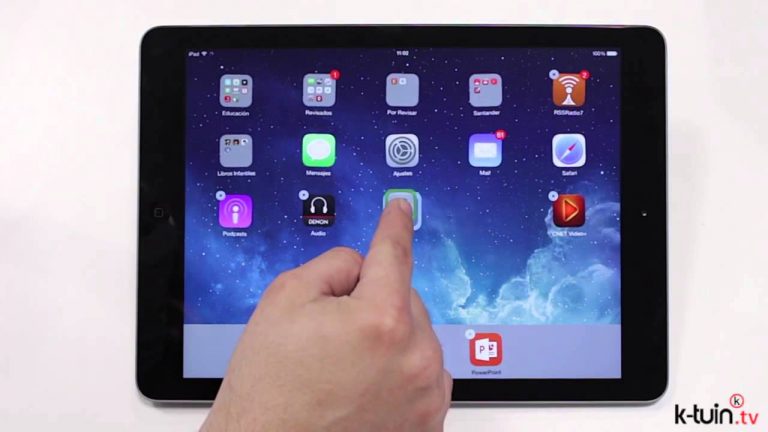
Echa un vistazo a los productos mencionados en este artículo:iPad (Desde 329,99 € en Best Buy)Cómo crear una carpeta en tu iPad1. Empieza por identificar dos aplicaciones que quieras que estén juntas en una carpeta y mantén un dedo pulsado sobre una de ellas hasta que empiece a moverse (y muestre una «X» en la esquina).2. Arrastra esa aplicación sobre la segunda y suéltala.3. Se creará instantáneamente una carpeta y se abrirá con un título sugerido. Puedes aceptarlo o tocar el título para introducir el tuyo propio.
Carpeta Ios
Las carpetas de aplicaciones son una buena forma de organizar la pantalla de inicio de tu iPhone, iPad o iPod Touch. Al combinar los iconos de las aplicaciones en carpetas, no sólo tu pantalla estará menos desordenada, sino que las aplicaciones serán más fáciles de encontrar cuando las necesites. Por supuesto, las carpetas también son una forma práctica de mantener tu biblioteca de aplicaciones un poco más privada. Candy Crush Saga será menos llamativo en el trabajo si lo escondes en una carpeta etiquetada como «Aplicaciones para niños» o «Finanzas del hogar».
Mantén pulsado cualquier icono de la pantalla de inicio de tu iPhone o iPad hasta que los iconos empiecen a agitarse, lo que indica que la pantalla de inicio está en modo de edición. Ten en cuenta que los botones de eliminación en forma de X también aparecen en los iconos de las aplicaciones que hayas instalado tú mismo.
Toca la etiqueta de la carpeta si quieres cambiarla. El teclado en pantalla aparece automáticamente. Escriba un nuevo nombre y pulse la tecla «Hecho». Pulse en cualquier lugar fuera de la carpeta para cerrarla y volver a la pantalla de inicio.
Abra una carpeta en cualquier momento tocándola. Toque un icono dentro de la carpeta para iniciar la aplicación. Para eliminar un icono de una carpeta, manténgalo presionado con el dedo hasta que se mueva, y luego arrástrelo fuera del área de la carpeta. Para eliminar una carpeta, arrastre todos los iconos fuera de la carpeta hasta que esté vacía.
Cómo hacer una nueva carpeta en el correo electrónico del ipad
Comienza con una página de aplicaciones. Para crear una nueva página, mantenga pulsada una aplicación hasta que se mueva, y luego arrastre una aplicación al borde derecho de la pantalla. Es posible que tengas que esperar un segundo para que aparezca la nueva página. Para eliminar una página, consolida todas tus aplicaciones en otra pantalla de inicio. Cuando no haya aplicaciones presentes, la página se eliminará.
Si hay puntos a la izquierda o a la derecha del punto brillante, puedes arrastrar una app a la derecha de la pantalla para moverla a la siguiente página en esa dirección. O deslizar hacia la izquierda para ver las aplicaciones de esa página.

