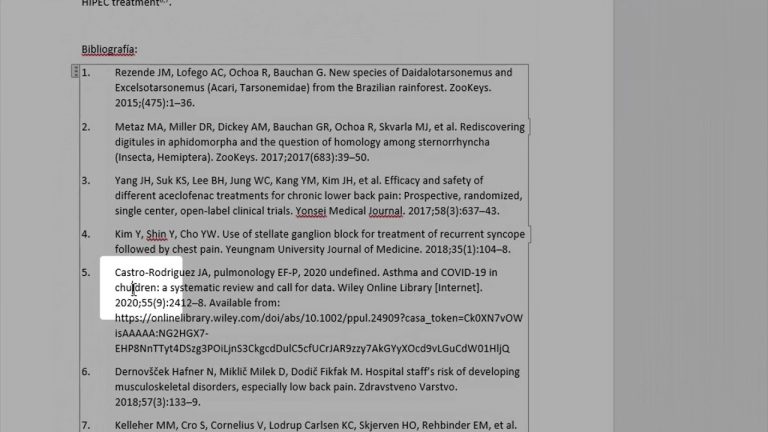
Lista de referencias de Mendeley en word
1. En la casilla Más estilos…, seleccione el estilo que desea editar, por ejemplo, American Psychological Association 6ª edición. Consejo: Busque un estilo para modificar que sea lo más parecido al estilo que necesita utilizar.
3. Esto abrirá el Editor Visual CSL en una página web de su navegador. Es posible que tenga que iniciar sesión en su cuenta de Mendeley si aún no ha iniciado sesión en Mendeley Web. Asegúrese de cambiar el nombre de este estilo por otro eligiendo «Guardar estilo como» en el menú desplegable de estilos en la parte superior izquierda de la pantalla. Esto es para que no pierdas el estilo original.
3. Desde aquí puedes hacer cambios en el formato del texto, como negrita/cursiva/capitalización, o ir más allá para configurar cambios más detallados como mayúsculas y minúsculas, delimitadores, etc. Hay muchos campos para elementos específicos y variables condicionales, y puede llegar a ser bastante complejo, así que asegúrate de que estás en la sección en la que quieres hacer los cambios. Consejo: Eche un vistazo a las citas de ejemplo para ver si sus cambios se reflejan correctamente.
Bibliografía de Mendeley sin citar
Para instalar el plugin de citación, selecciona Herramientas en la barra de menú de Mendeley. Mendeley detecta qué procesadores de texto compatibles tienes instalados y muestra las opciones del plugin de citación para esos programas. Elige el plugin de citación adecuado.
En el cuadro que aparece, introduce el texto (apellido del autor, año, título, palabra clave, etc.) para buscar referencias en tu biblioteca. Seleccione una referencia y, a continuación, busque otras referencias o haga clic en Aceptar.
También puede buscar referencias desde su biblioteca de Mendeley haciendo clic en Ir a Mendeley. En Mendeley Desktop, resalte las referencias que desea insertar. Para resaltar varias referencias, mantenga pulsadas las teclas Ctrl o Comando mientras hace clic en las referencias.
Para añadir, eliminar o editar una cita en el texto, haga clic en el número o nombre de la cita para resaltarla en gris. Haga clic en el botón Editar cita del panel Mendeley Cite-O-Matic de la pestaña Referencia (Windows), o en el botón Insertar o Editar citas de la barra de herramientas flotante (Mac).
En el cuadro que se abre, puedes añadir o eliminar una referencia a la cita o desde ella. Cuando haga clic en una referencia, verá opciones para suprimir el nombre del autor, o añadir números de página, un prefijo o un sufijo a la cita.
Cita de Mendeley
Parece que estás usando Internet Explorer 11 o anterior. Este sitio web funciona mejor con navegadores modernos como las últimas versiones de Chrome, Firefox, Safari y Edge. Si continúas con este navegador, puedes ver resultados inesperados.
Para editar citas, simplemente haga clic en el campo en el panel de edición derecho y haga las adiciones y/o correcciones necesarias. No hay forma de cambiar en masa las mayúsculas y minúsculas de varios campos a la vez; es necesario cambiarlas manualmente, ya sea escribiendo de nuevo o cortando y pegando en Word, utilizando la función «Cambiar mayúsculas y minúsculas», y luego copiando y pegando de nuevo en Mendeley.
Puede eliminar las URLs de una bibliografía abriendo Mendeley Desktop y haciendo clic en Ver >Estilo de citación >Más estilos, y estableciendo Incluir URLs y Fecha de acceso en las bibliografías en Sólo para páginas web. Desde el soporte de Mendeley, http://support.mendeley.com/customer/en/portal/articles/170063-removing-urls-from-bibliographies-using-the-word-plugin
Estilos de citación de Mendeley
Empieza a editar tus propios estilos de citación con el editor de estilos de citación de código abierto. El editor CSL de Mendeley te permite editar un estilo de citación existente o crear uno nuevo. A continuación, puedes guardar y descargar tu estilo para tu propio uso, e incluso compartirlo con tus colegas.
El complemento Mendeley Cite para Microsoft® Word te permite insertar fácilmente referencias de tu biblioteca de Mendeley en tu documento de Word, cambiar el estilo de citación y generar una bibliografía, todo ello sin salir del documento.
Relacionados
Crear red wifi android
Crear booklet

Crear perfil inditex

Crear skin de brawl stars
Blackboard collaborate crear sala

Crear app con app inventor

Crear tu propia funda de movil
Crear votacion

Crear palabra con letras

Crear rama develop git

Crear comunidad

Crear server ark epic games
Crear fichero

Crear wallpapers
Crear portada de youtube

Juego crear puentes

Crear json python

Crear aldea minecraft

Crear carpeta compartida