




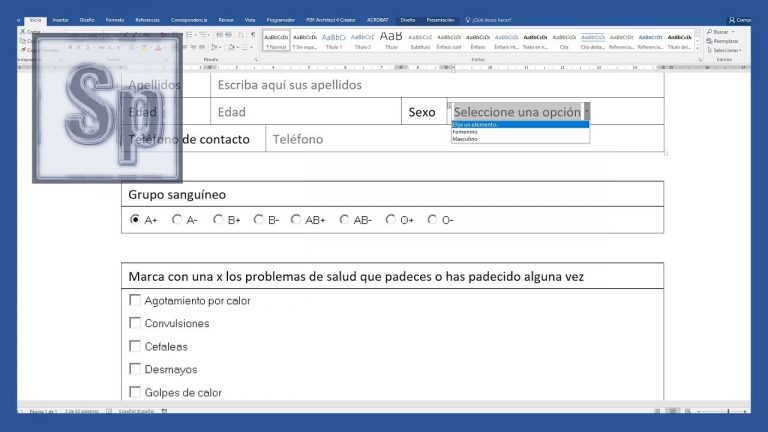
Crear pdf rellenable desde word
Por defecto, el texto que se introduce en un control tendrá el mismo formato que la línea a la que se ha añadido. Para cambiar el formato del texto que se introduce en el control, resalte el control con el «Modo de diseño» desactivado y realice los ajustes de formato como lo haría con cualquier otro texto.
Cuando formatee el texto del marcador de posición del control, tenga en cuenta que el estilo por defecto de ese marcador de posición puede no hacer que sea fácil de identificar inmediatamente como un control de formulario. Añadir un resalte o algún estilo distintivo al marcador de posición lo hará más visible en su documento. Cuando el usuario final escriba o seleccione contenido en el control, el formato del marcador de posición desaparecerá y el contenido tomará el estilo de esa línea en su documento.
Proteger su plantilla puede asegurar que cualquier usuario o Contacto que pueda estar completando sus documentos fusionados sólo podrá modificar la información que está en los controles de formulario que usted agrega a su plantilla.
Formularios en word
A través de LifeSavvy Media DE LIFESAVVYRevisión de la TotePack de Harber London: La capacidad se combina con el estiloSolo Stove Fire Pit 2.0 Review: Una bandeja de cenizas extraíble facilita la limpieza FROM REVIEWRevisión de GEEKQuest Pro: Meta no da la talla’Funkoverse: Squid Game’: Un juego de estrategia único
Crear formularios con Microsoft Word es fácil, pero el reto llega cuando decides crear formularios rellenables con opciones que puedes enviar a la gente y que ellos rellenen digitalmente. Tanto si necesitas un formulario para recopilar información sobre las personas como si quieres hacer una encuesta para probar la respuesta de los usuarios a un software o a un nuevo producto, Word tiene la solución para ti.
Hay dos opciones principales para empezar a crear tu formulario. La primera opción es fácil de usar si puedes encontrar una plantilla que se adapte a tus necesidades. Para encontrar plantillas, haz clic en el menú Archivo y selecciona «Nuevo». Verá muchas plantillas prefabricadas disponibles para su descarga. Simplemente haga clic en «Formularios» y busque entre la selección de plantillas para encontrar una que se adapte a sus necesidades.
Formularios de Microsoft
Microsoft Word es una de las aplicaciones más importantes que utilizamos a diario para crear documentos. Sin embargo, ¿sabes que es fácil crear formularios editables en Microsoft Word? Puedes utilizar los formularios para varios propósitos, como aplicaciones o para recopilar información. En este artículo, explicaremos cómo crear formularios rellenables en Microsoft Word con la versión Microsoft 365.
Hay numerosas formas en las que puedes hacer uso de los formularios en Word. El mejor ejemplo incluye un formulario de solicitud que recibes en correos electrónicos para rellenar y enviar. En este caso, los controles de formulario se aplican para controlar lo que el receptor puede editar o seleccionar en el formulario. También es importante que el usuario no borre el contenido del formulario rellenable ni cambie el formato.
Por otro lado, existen formularios preimpresos como las aplicaciones que se pueden ver en los bancos. Estos formularios se crean primero en Word y se preimprimen con los datos necesarios. Los usuarios pueden rellenar otros datos personales manualmente y enviarlos para su tramitación. Sólo es cuestión de unos minutos volver a imprimir el formulario cuando sea necesario. También es fácil modificar algunos campos del formulario para crear una variación antes de la impresión.
Ficha del desarrollador de Word
La inserción de tablas en Word crea un marco para que ocupen los pies de foto y los campos rellenables. El tamaño de las celdas de una tabla marca la diferencia en la experiencia del usuario final cuando se convierte en un formulario PDF. La posición del texto de los pies de foto ayuda a Adobe Acrobat a identificar los campos con mayor precisión.
Cuando los campos están a la derecha de los pies de ilustración, la configuración del texto del pie de ilustración justificado a la derecha ayuda a Acrobat a colocar el campo rellenable en la celda correcta. Cuando los pies de foto están encima de los campos (o en columnas), la justificación a la izquierda o al centro funciona bien.

