




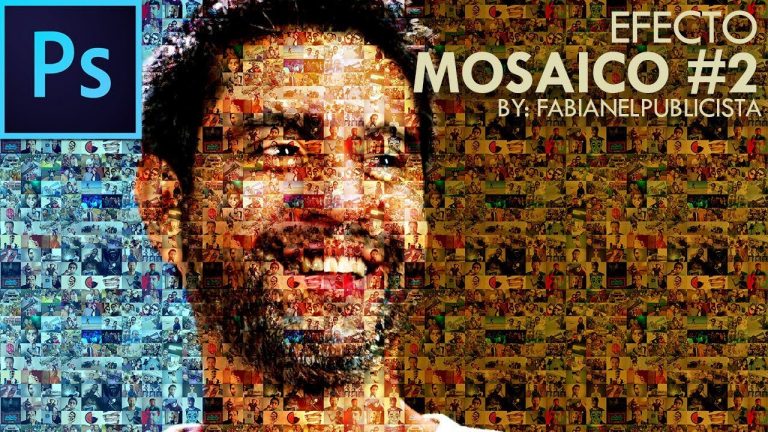
Mosaic creator free download
En este tutorial de Photoshop, te mostraré una forma rápida y sencilla de crear un Mosaico de fotos en Photoshop CS6.Comenzaremos creando dos carpetas para almacenar las imágenes para el patrón de mosaico, copiaremos las imágenes en la carpeta, grabaremos una Acción para cambiar el tamaño de la imagen, cambiaremos el tamaño de las imágenes utilizando la Acción, crearemos una hoja de contactos de Photoshop y definiremos un patrón de mosaico.Comencemos.
En el cuadro de diálogo Procesador de imágenes, seleccione las imágenes a procesar en la carpeta «source», seleccione la ubicación para guardar las imágenes procesadas en la carpeta «resized», marque la casilla Guardar como JPEG, marque la casilla Redimensionar para ajustar, introduzca 79px para el valor W y H, marque la casilla Ejecutar acción, elija Acciones predeterminadas y Mosaico-resize.
En el cuadro de diálogo Hoja de contactos II, seleccione las imágenes a procesar en la carpeta «redimensionada», unidad: píxeles, ancho: 790, alto: 790, resolución 200 píxeles/pulgada, lugar: a través de la primera, columna 10, filas: 10, y marque la casilla de verificación «Rotar para un mejor ajuste».
Una vez que hayas terminado, probablemente quieras utilizar Archivo>Guardar como (Shift+Ctrl+S) para exportar la imagen en un formato más utilizado, como JPEG, PNG, TIFF, etc.
Desenfoque de mosaico en Photoshop
En este tutorial, te mostraremos cómo crear fácilmente un hermoso efecto de mosaico de fotos que es el toque final perfecto para esas ocasiones en las que has tomado fotos de un grupo de personas o de un evento. Combina todas las imágenes tomadas en una boda y emparéjalas con la mejor foto de los novios. O crea un mosaico de todos los empleados de una empresa y superpóngalos sobre una imagen del principal producto o servicio que ofrecen. Hay innumerables formas de utilizar esta técnica de forma creativa y eficaz, así que no dejes de seguirnos y probarlo por ti mismo.
Todo lo que necesitas para que este efecto funcione es un montón de fotos y un tema fuerte. El tema puede ser simplemente el lugar donde se tomaron todas las imágenes (piensa en un evento, como una boda o un concierto). También puede ser una idea, como en nuestro ejemplo, donde elegimos imágenes que celebran la diversidad.
Aunque se haya seleccionado la opción Ninguno, la casilla Versión del proceso seguirá estando seleccionada. Seleccione Recortar, que a su vez seleccionará automáticamente Enderezar ángulo y Relación de aspecto, que se encuentra debajo de Recortar.
Plantilla de photoshop para mosaico de fotos
Las superposiciones de mosaicos de fotos son un efecto muy interesante que puede ser una gran manera de unir un conjunto de imágenes alrededor de una foto principal. Tradicionalmente, son un poco de trabajo para hacer, pero este impresionante tutorial le mostrará un atajo para crearlos usando Lightroom y Photoshop.
Este útil vídeo de Phlearn te mostrará cómo crear un mosaico de fotos con Lightroom y Photoshop. El efecto puede ser realmente impresionante: imagina que coges todas las fotos entregadas de una boda y creas una superposición sobre una toma de los novios o similar. Sin embargo, en lugar de construirlo desde cero, lo que llevaría mucho tiempo, el truco consiste en hacer un poco de cálculos para determinar las dimensiones correctas y, a continuación, utilizar la función de hoja de contactos integrada en Photoshop para hacer el mosaico. A partir de ahí, lo definirás como un patrón que puede estirarse o comprimirse para ajustarse a la imagen a la que quieras aplicarlo. Después, sólo hay que cambiar el modo de fusión y las capas de ajuste para modificar el efecto al gusto y ya está. Es un efecto divertido y diferente que no requiere mucho esfuerzo, así que coge un conjunto de imágenes y pruébalo.
Plugin de mosaico de Photoshop
Adobe Photoshop CS5 puede crear un mosaico, llamado «hoja de contactos», a partir de muchas fotos. Esta función permite crear una imagen grande que parece estar hecha de muchas pequeñas. Se seleccionan las imágenes que se utilizarán para los mosaicos, se cambian sus dimensiones para crear muchos cuadrados pequeños, se crea una hoja de contactos a partir de los cuadrados, se selecciona una imagen principal para superponerla a la hoja de contactos y, a continuación, se mezclan las dos para crear la imagen final.
Haz clic con el botón derecho del ratón en tu escritorio y selecciona «Nuevo» y «Carpeta». Nombra la carpeta «Mosaico» y pulsa «Intro». Copia todas las imágenes que quieras que incluya el mosaico en esta carpeta. Hazlo haciendo clic con el botón derecho del ratón en las imágenes y seleccionando «Copiar» para no modificar las imágenes originales.
Haz clic en el menú «Ventana» en la parte superior de la pantalla y selecciona «Acciones». Esto muestra la herramienta «Acciones». Haz clic en el botón situado bajo la «X» en la esquina superior derecha de la herramienta y selecciona «Nueva acción» en el desplegable. Escribe «Redimensionar imagen» en el campo «Nombre» y haz clic en «Grabar».

