




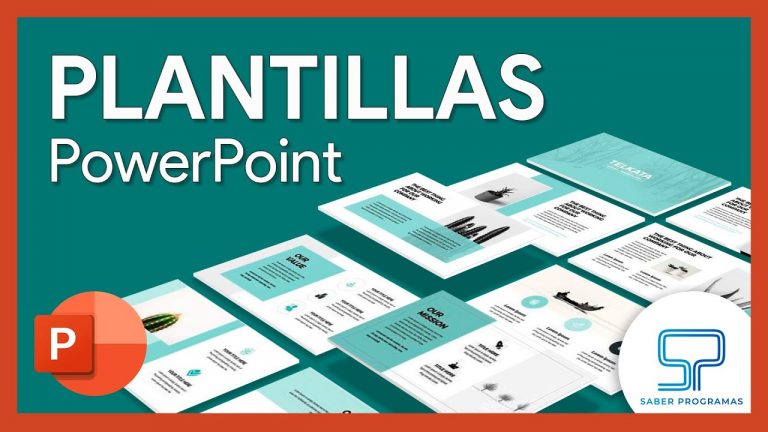
Plantilla estándar de Powerpoint
Cuando creas una presentación y luego la guardas como un archivo de plantilla de PowerPoint (.potx), puedes compartirla con tus colegas y reutilizarla de nuevo. Para crear una plantilla, tendrá que modificar un patrón de diapositivas y un conjunto de diseños de diapositivas.
Cuando cree una plantilla, añada cualquier contenido al patrón de diapositivas en la vista de patrón de diapositivas que desee proteger para que no lo cambien los usuarios de su plantilla, como por ejemplo, texto de instrucción, logotipos, información de cabecera y pie de página, contenido del tema, un fondo, formato, colores, fuentes y efectos.
Los usuarios de su plantilla trabajarán en la vista Normal, guiados por las indicaciones de instrucción que usted agregó. Los usuarios de la plantilla sustituirán el texto de las instrucciones y otros contenidos de los marcadores de posición por datos específicos de su propio proyecto o presentación.
Tema de creación de Powerpoint
Aunque los temas en PowerPoint son similares a las plantillas, no son lo mismo. Un tema en PowerPoint es una selección predefinida de colores, fuentes, efectos y fondos. Así que si estás creando una plantilla para tu empresa te recomendamos que añadas un tema personalizado con los colores y fuentes de la marca de la empresa. Ahora bien, si quieres saber con más detalle qué es un diseño de tema en PowerPoint y cómo crear uno, puedes leerlo con más detalle en nuestra entrada del blog, Diseños de temas.
Un punto muy importante en las presentaciones de PowerPoint es elegir el tipo de letra adecuado, ya que debe ser fácil de leer, pero tampoco debe ser aburrido. En nuestra entrada del blog sobre las mejores fuentes para tus presentaciones, hemos elegido algunas buenas fuentes para que las utilices.
Un efecto interesante para una plantilla es recortar las imágenes con una forma personalizada para que no se muestren como aburridos rectángulos. Para conseguirlo, primero inserta un marcador de posición de imagen en el patrón de diapositivas (ve a Insertar marcador de posición y haz clic en Imagen).
A continuación, debe insertar la forma deseada encima de la imagen. Puede insertar su propia imagen SVG o utilizar una de las formas predeterminadas de PowerPoint. A continuación, tienes que seleccionar ambos (marcador de posición de la imagen y forma) y hacer clic en Convertir en forma en Formato gráfico.Ahora, en la pestaña Formato de forma haz clic en «Combinar formas» y luego elige «Intersección». Ahora su imagen se recortará automáticamente a su forma. Para más información sobre el tema, así como para ver las instrucciones paso a paso, consulte nuestra publicación del blog «Recortar imágenes y pegarlas en formas».
Cómo hacer una presentación moderna de PowerPoint
Crear una gran presentación de PowerPoint es una habilidad de la que puede beneficiarse cualquier profesional. ¿El problema? Es muy fácil hacerlo mal. Desde una mala elección de colores hasta diapositivas confusas, una mala presentación de PowerPoint puede distraer del fantástico contenido que estás compartiendo con las partes interesadas de tu equipo.
Por eso es tan importante aprender a crear una presentación de PowerPoint desde cero, empezando por las diapositivas. Incluso si estás familiarizado con PowerPoint, un repaso te ayudará a hacer una presentación más atractiva y profesional. Empecemos.
Me gusta pensar en Microsoft PowerPoint como una prueba de habilidades profesionales básicas. Para crear una presentación de aprobado, tengo que demostrar habilidades de diseño, conocimientos técnicos y un sentido del estilo personal.
Si la presentación tiene algún problema (como un tipo de letra no deseado, un enlace roto o un texto ilegible), probablemente he suspendido la prueba. Aunque mi presentación hablada esté bien ensayada, una mala experiencia visual puede arruinarla para la audiencia.
Sea cual sea el tema, el éxito de las presentaciones en PowerPoint depende de tres factores principales: tu dominio de las herramientas de diseño de PowerPoint, tu atención a los procesos de presentación y tu devoción por un estilo coherente. Aquí tienes algunos consejos sencillos que te ayudarán a empezar a dominar cada uno de esos factores, y no olvides consultar los recursos adicionales que aparecen al final de esta entrada.
Plantilla de diseño de exportación de Powerpoint
Si utilizas PowerPoint a menudo y no hay una plantilla disponible para el tipo de presentación que sueles hacer, probablemente desearías que la hubiera.Sin embargo, resulta que esa es una opción: en realidad, puedes crear tu propia plantilla de PowerPoint en cualquier momento, de modo que cuando quieras volver a hacer una presentación similar, todo lo que tienes que hacer es abrir la plantilla.Una vez que hagas tu plantilla de PowerPoint, puedes incluso compartirla con tus colegas, y hacer la vida de todos un poco más fácil.A continuación, te explicamos cómo crear tu propia plantilla en Microsoft PowerPoint para Mac o PC.
Cómo crear una plantilla de PowerPointPrimero, tienes que crear la plantilla que quieres. A continuación, le ofrecemos algunos consejos sobre cómo crear una plantilla de forma significativa.1. Abra PowerPoint en su Mac o PC. Abre PowerPoint en tu Mac o PC y abre una nueva presentación en blanco.2. Haz clic en «Diseño» en la parte superior de la ventana y elige un tamaño de diapositiva y un tema. Si quieres, puedes personalizar el tema con el botón de Formato de fondo de la derecha.
4. A partir de aquí, puedes editar cualquier cosa de tu PowerPoint. Juega con los diferentes botones y configuraciones hasta que encuentres un aspecto que te guste para tu presentación. Sin embargo, una cosa importante que debes saber hacer es añadir un marcador de posición para una imagen, un gráfico o cualquier otro elemento multimedia que puedas necesitar.Para añadir un marcador de posición, ve a la pestaña Patrón de diapositivas y haz clic en el botón «Insertar marcador de posición». Selecciona un tipo en el menú desplegable y, a continuación, utiliza el cursor para hacer clic y arrastrar el marcador de posición hasta el lugar que desees.

