




Zorin iso to usb
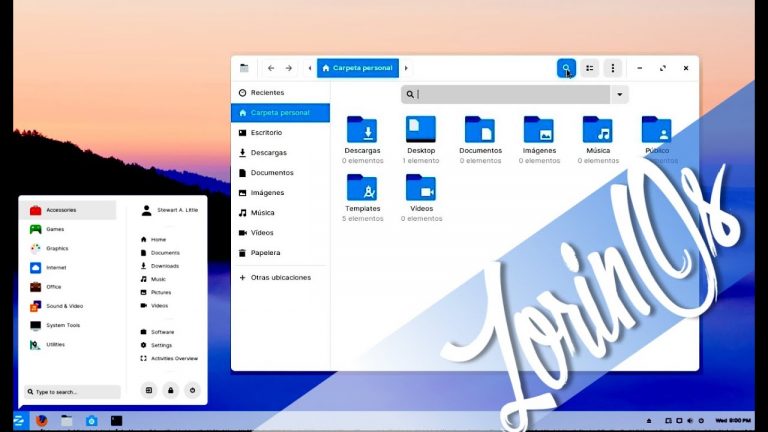
Zorin OS es una distribución de Linux basada en Ubuntu 20.04 LTS que tiene un entorno de escritorio similar al de Windows. Esto hace que sea muy fácil de usar tanto para el escritorio tradicional y 2 en 1 pantalla táctil dispositivos portátiles / tableta.
Como Zorin está construido sobre Ubuntu, el soporte principal proporcionado en Ubuntu por fabricantes de chips como Intel, AMD y NVIDIA y OEMs como Dell y Lenovo se traslada a Zorin OS. Por lo tanto, en la gran mayoría de los casos (a menos que su dispositivo sea absolutamente vanguardista) todos los controladores necesarios estarán incorporados en el Kernel de Linux o se obtendrán a través de actualizaciones de software. Zorin OS soporta una BIOS UEFI con Secure Boot y utiliza una Clave de Propietario de Máquina para configurar el Secure Boot para los códecs de audio multimedia y los controladores propietarios de NVIDIA.
Zorin OS es un software de código abierto, lo que significa que puedes descargarlo, instalarlo y utilizarlo sin pagar nada (sin embargo, puedes pagar opcionalmente por una versión token Ultimate para dar apoyo financiero al desarrollo del software de Zorin OS). No hay claves de producto o mecanismos de activación que se encuentran comúnmente en productos comerciales como Windows.
Zorin os dual boot
Zorin OS 16 es la última versión «Long Term Support» de Zorin Linux (Fecha de lanzamiento oficial 17 de agosto de 2021). Zorin OS está basado en la versión Ubuntu 20.04 LTS. Zorin OS es ideal para los usuarios que se han pasado a Linux desde Windows, ya que tiene un escritorio que se asemeja mucho al de Windows. Esta versión de Zorin OS 16 incluye de serie el navegador web Firefox, el reproductor y gestor de música RhythmBox, un completo paquete de ofimática (Libre Office versión 7) y el editor de vídeo PitiVi. El popular cliente de correo electrónico Evolution también se incluye por defecto. Para descargar e instalar el sistema operativo Linux Zorin OS 16, simplemente siga la guía de instrucciones que aparece a continuación.
Una vez que hayas descargado la imagen «iso» de Zorin OS que hayas elegido, tendrás que grabar esta imagen en un DVD. Para el software que puede hacer esto, puede buscar «dvd iso burning software» en el cuadro de búsqueda proporcionado arriba. Es posible que su ordenador ya tenga instalado un software de grabación de CD/DVD como «Brasero, K3B, Nero, CDBurnerXP o Roxio». Una vez que hayas grabado la imagen «iso» de Zorin que hayas elegido en tu soporte, tendrás que colocar el disco DVD en la unidad de DVD del sistema de destino y reiniciar tu sistema. Cuando el sistema de tu ordenador se reinicie, tendrás que pulsar la tecla adecuada para acceder a la configuración de la BIOS de tu sistema. En muchos sistemas esta tecla será «F8», «F11» o «F12». La mayoría de los sistemas mostrarán un mensaje indicando qué tecla hay que pulsar. Una vez que tenga acceso a la configuración de la BIOS de su sistema, tendrá que modificar el orden de arranque de su sistema para que arranque primero desde el CD/DVD. Una vez realizado este cambio, ya puedes reiniciar tu sistema y seguir la guía de instalación que aparece a continuación. Si está instalando en un entorno virtual, simplemente copie la imagen «iso» descargada en la ubicación pertinente proporcionada por su software. Si vas a realizar la instalación en un ordenador que no tiene unidad óptica (CD/DVD), tendrás que copiar la imagen «iso» en una memoria USB y elegir la opción de arrancar desde un dispositivo USB. Para obtener instrucciones sobre cómo crear un dispositivo USB de arranque, siga el enlace:
Zorin os partition
¡Stack Overflow for Teams se traslada a su propio dominio! Cuando la migración esté completa, accederás a tus Teams en stackoverflowteams.com, y ya no aparecerán en la barra lateral izquierda de stackoverflow.com.
Aunque parezca sencillo, he probado con UNetbootin que produce algo que no arranca, al igual que balenaEtcher. He probado WoeUSB que es demasiado complejo para mi limitado conocimiento de Linux, y tampoco funciona.
He pasado exactamente por el mismo escenario que tú, estaba en zorin OS lite y he probado los métodos que has mencionado en la pregunta y ninguno me ha funcionado también. Finalmente hice que mi hermano me lo flasheara vía rufus ya que él usa windows. Luego el flasheo falló muchas veces para ese disco en particular y al final caí en Ventoy y funcionó de maravilla.
Arranque por USB
Si ha utilizado el modo de instalación «Unidad USB»: Después de reiniciar, arranca desde la unidad USB. En los PCs, esto suele implicar pulsar un botón como Esc o F12 inmediatamente después de encender el ordenador, mientras que en los Macs, debes mantener pulsada la tecla Opción antes de que OSX arranque.
UNetbootin no utiliza reglas específicas de la distribución para hacer su unidad USB en vivo, por lo que la mayoría de los archivos ISO de Linux deben cargar correctamente utilizando esta opción. Sin embargo, no todas las distribuciones soportan el arranque desde USB, y algunas otras requieren opciones de arranque adicionales u otras modificaciones antes de poder arrancar desde unidades USB, por lo que estos archivos ISO no funcionarán tal cual. Además, los archivos ISO para sistemas operativos que no son Linux tienen un mecanismo de arranque diferente, así que tampoco esperes que funcionen.
No; aunque algunos productos antivirus pueden emitir avisos de «Trojan.generic» debido a la función de autodesinstalación, se trata de falsos positivos. Sólo asegúrate de que obtienes UNetbootin de este sitio, y no de alguna fuente de terceros. Si eres absolutamente paranoico, puedes comprobar el código fuente y compilarlo tú mismo.

