




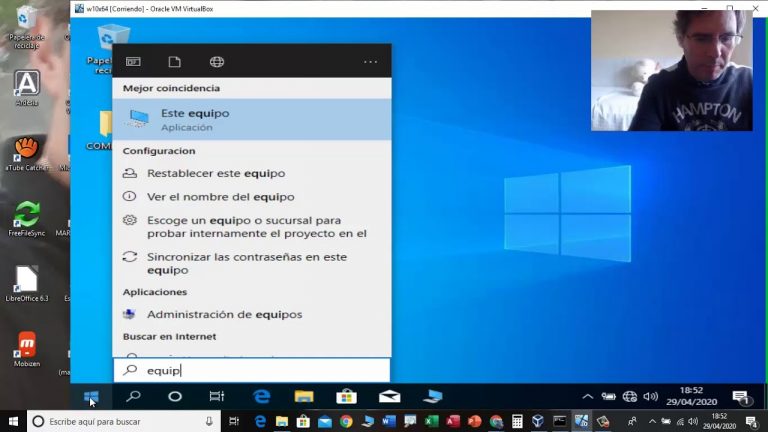
Cómo añadir una unidad de red windows 10
¿Alguna vez has querido crear un mapeo de letras de unidad dentro de tu sistema local en Windows? Por lo general, las asignaciones se reservan para las rutas de red, pero puede ser útil para el desarrollo (o incluso sólo como un acceso directo) para asignar una ruta local a una letra de unidad.Mapeo de rutas de red a las letras de unidad ha sido una tarea familiar en la vida corporativa. Tienes tu servidor de informes para acceder, la contabilidad tiene su propio NAS, hay un servidor de copia de seguridad, y así sucesivamente. Estos prácticos accesos directos evitan que tengas que navegar por un largo árbol de carpetas para llegar a los recursos más utilizados, estén donde estén en tu red. Para asignar una ruta a una letra de unidad, puedes utilizar los comandos subst o net use desde la línea de comandos de Windows. La principal diferencia entre ambos es que subst espera que la ubicación esté siempre disponible. Si por alguna razón esa ubicación no puede ser encontrada, intentará desesperadamente reconectarse a expensas del rendimiento de tu ordenador. net use, por otro lado, es más tolerante a los fallos. Cuando una ruta mapeada parece estar desconectada, deshabilitará elegantemente esa asignación hasta que intentes acceder a ella de nuevo, momento en el que intentará conectarse de nuevo. Se pueden encontrar más detalles en stackexchange.
Mapa de la unidad de red windows 10 deutsch
A través de LifeSavvy Media DE LIFESAVVYRevisión de la TotePack de Harber London: La capacidad se une al estiloSolo Stove Fire Pit 2.0 Review: Una bandeja de cenizas extraíble facilita la limpieza FROM REVIEW GEEKExamen del portátil Slim 7i Pro X de Lenovo: Un rendimiento rápido, pero sin la duración de la bateríaRevisión de Quest Pro: Meta no da la talla
Para asignar una unidad de red en Windows, abra la configuración avanzada de uso compartido y active «Descubrimiento de redes». A continuación, vaya a «Este PC» y haga clic en «Asignar red» para añadir la unidad de red a su PC. La creación de una unidad de red mapeada le permite acceder rápidamente a los archivos y carpetas de una red compartida como si estuvieran en su máquina local. Afortunadamente, Windows 10 permite asignar unidades de red en unos pocos y sencillos pasos.
Si quieres asignar una unidad de red en tu PC con Windows 10, primero tendrás que habilitar la detección de redes. Para ello, abre el Panel de control y haz clic en «Ver estado y tareas de red» en el grupo Red e Internet.
Aparecerá la ventana «Asignar unidad de red». En el cuadro de texto situado junto a «Unidad», seleccione la letra de la unidad que desee utilizar. Puedes utilizar cualquier letra que no esté actualmente en uso en tu dispositivo. Escribe la ruta de la carpeta o del ordenador en el cuadro de texto «Carpeta» o haz clic en «Examinar» y elige el dispositivo en la ventana emergente que aparece. También puedes seleccionar «Reconectar al iniciar sesión» si quieres conectarte cada vez que inicies sesión en tu dispositivo.
Windows 10 conectar a la unidad de red
Actualmente, en nuestras pruebas, SSHFS-win se conectará al directorio de inicio de los usuarios y ahí estará la raíz de la unidad mapeada. El siguiente paso será abrir el Explorador de Windows y este PC, y en la pestaña «Equipo» elegir «Asignar unidad de red».
Tendrás que seleccionar una letra de unidad de la lista de unidades; nosotros dejaremos aquí el valor predeterminado de Y. También dejaremos marcada la opción predeterminada Reconnect at sign-in. En el campo Carpeta, tendremos que escribir la siguiente sintaxis:
Después de introducir las credenciales correctas para el usuario anterior que se creó, marque la casilla de «Recordarme» y haga clic en Aceptar. Después de hacer clic en Aceptar, debería abrirse una nueva ventana del Explorador de Windows que está asignada al directorio principal del usuario.
Ahora cuando usted copie archivos en la unidad de red mapeada, los datos serán copiados a su VPS de almacenamiento. Tenga en cuenta que esto se aplica a nuestros planes de VPS solamente – usted debe tener un VPS con el fin de utilizar esta funcionalidad.
Asignar unidad de red windows 11
Una unidad de red mapeada puede ahorrarle tiempo asignando una letra de unidad a una carpeta de acceso frecuente. Manipular las redes y las letras de las unidades puede parecer un poco técnico, pero el proceso es rápido, sencillo y muy útil para ahorrar tiempo de productividad.
Después de asignar una unidad de red, aparecerá en el Explorador de archivos con un nombre que puedes establecer y una letra de unidad que eliges durante el proceso de configuración. Windows 10 le sugerirá una letra de unidad que empiece por el final del alfabeto. Esto está bien, pero puedes elegir cualquier letra que no esté ya utilizada por el sistema, nosotros elegimos la ‘T’ para nuestra carpeta de trabajo Trusted Reviews.
Una vez elegida la letra y mapeada la unidad, puedes acceder a la carpeta por esta letra de unidad en las líneas de comando y así sucesivamente – en nuestro ejemplo sería T:\ en el símbolo del sistema. También puedes escribir T:\ en la barra de direcciones del Explorador de Archivos, pero muchos simplemente harán doble clic en el nuevo acceso directo en ‘Este PC’ para llegar a él rápidamente al cargar y guardar archivos.
He asignado una unidad de red pero ya no la quiero, ¿cómo elimino el acceso directo? Sólo tienes que ir al Explorador de archivos, luego a «Este PC», hacer clic con el botón derecho en la unidad y elegir «Desconectar». No te preocupes, no se selecciona ningún archivo, sólo la referencia a la carpeta. Además, habrás liberado la letra de la unidad que asignaste al recurso compartido. No puedo asignar una unidad de red, ¿qué ocurre? Hay una serie de problemas potenciales, pero lo más probable es que tenga desactivada la detección de redes y/o el uso compartido de archivos e impresoras. Para comprobar y cambiar estas configuraciones, escribe «configuración de uso compartido» en la barra de búsqueda de Windows y selecciona el icono «Administrar configuración de uso compartido avanzado» que sugiere Windows. Esto le llevará directamente a la página de los ajustes para la red actual. ¿Puedo ver/utilizar la unidad de red asignada utilizando la letra de unidad seleccionada en otros ordenadores de mi red? No, los demás ordenadores no se actualizarán con la letra de unidad y el acceso directo que hayas creado, sino que tendrán que pasar por el proceso individualmente.

