




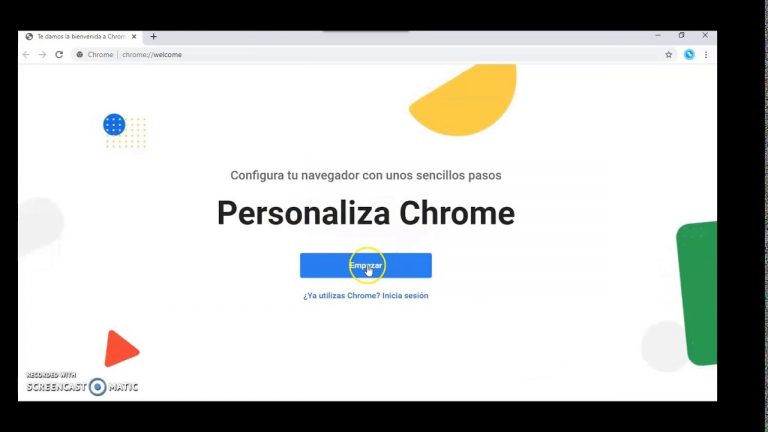
Perfil del navegador Chrome
Pulsa el botón Añadir nuevo usuario… en esa sección y aparecerá una ventana emergente con un montón de iconos de usuario. Elige un icono y un nombre para tu perfil, decide si quieres crear un icono de acceso directo al escritorio para el perfil y, a continuación, toca el botón «Crear». Y ya está. En unos segundos se abrirá una nueva ventana con el nuevo perfil de usuario.
Observa que la primera vez que creas un nuevo perfil de usuario, Chrome creará en realidad dos perfiles: Uno llamado «Perfil por defecto» para la persona que actualmente ha iniciado sesión en Chrome, y otro para el nuevo perfil que acabas de crear.
Por tanto, la primera vez que añadas un nuevo usuario, estarás creando dos perfiles. Para cambiar el nombre del perfil por defecto a algo más fácil de usar, vuelve a la pestaña de configuración de Chrome. Selecciona el perfil por defecto en la sección «Usuarios» y haz clic en el botón «Editar…» para cambiar el nombre.
Sin embargo, ten en cuenta que los perfiles de usuario no están protegidos por contraseña, por lo que la función de usuarios supervisados de Chrome está lejos de ser infalible. Tendrás que seguir vigilando los hábitos de navegación de tus hijos para asegurarte de que utilizan su perfil y no se pasan al tuyo, o -si estás realmente preocupado- crear cuentas de usuario independientes a nivel de sistema operativo.
Chrome selecciona el perfil al iniciarse
Si eres una de las muchas familias que comparten un ordenador en casa, o alguien que utiliza su ordenador tanto para el trabajo como para la navegación personal, estas historias pueden resultarte familiares: te has pasado el día anterior eligiendo a mano los colores y el tema de tu navegador favorito, sólo para descubrir que alguien lo ha cambiado todo. O bien, estás tratando de iniciar sesión en el sitio de un minorista para comprar un par de zapatos guardados, pero el autocompletado sigue sugiriendo la contraseña incorrecta (la de tu pareja, ¿adivinas?). Puede ser frustrante y desordenado, y por eso Chrome está renovando su experiencia de perfiles, haciendo aún más fácil crear, personalizar o cambiar a tu espacio personal dentro de Chrome.
Puedes dar fácilmente a todas las personas con las que compartes el ordenador un espacio sólo para ellas, incluyendo una combinación de colores y un fondo (echa un vistazo a la nueva serie de temas de artistas negros para inspirarte), marcadores organizados justo como ellos quieren y sus contraseñas guardadas. También es nuevo en esta actualización: para todos aquellos artículos que quieras leer más tarde, ahora puedes añadirlos a tu lista de lectura en Chrome en Android y en el escritorio.Una vez que todo el mundo está configurado, es fácil seleccionar el perfil adecuado para el momento adecuado, cambiar a otro perfil según sea necesario o crear uno nuevo al instante. El uso de diferentes colores para los distintos perfiles hace que sea fácil distinguirlos de un vistazo.
Copiar el perfil de Chrome con contraseñas
Digamos que actualmente utilizas un perfil en Chrome. Tu primera tarea es editar y nombrar ese perfil para distinguirlo de los perfiles adicionales que puedas crear. Abre Chrome en tu PC y haz clic en el icono de Perfil en la esquina superior derecha. Haz clic en el icono del lápiz para personalizar el perfil (Figura A).
Haz clic en la flecha de la izquierda para volver a la pantalla anterior. Selecciona la opción de Importar marcadores y configuración. En la ventana emergente, elija el navegador del que desea importar el contenido seleccionado. Deseleccione los elementos que no desee importar, incluyendo el historial de navegación, los favoritos/marcadores, las contraseñas guardadas y los datos del formulario de autorrelleno. Haga clic en Importar (Figura D).
En la siguiente pantalla, haga clic en el botón de Continuar sin cuenta. Escriba un nombre y seleccione un tema para esta cuenta. Haga clic en el icono del lápiz en la imagen del perfil para seleccionar un avatar. Mantén marcada la opción de Crear un acceso directo al escritorio si quieres iniciar fácilmente Chrome con esta cuenta. Haz clic en Listo (Figura G).
Para utilizar los mismos perfiles en otros dispositivos con Chrome más allá de tu ordenador actual, haz clic en el icono del perfil y en el botón para activar la sincronización. Inicia sesión con la cuenta que desees utilizar y, a continuación, haz clic en el botón Sí, estoy dentro para sincronizar tus marcadores, contraseñas, historial y otros contenidos de este perfil. Una vez finalizada la sincronización, haz clic en el icono de Perfil y selecciona el otro perfil (Figura J).
Perfiles múltiples de Chrome
Estás añadiendo un perfil gestionado a este navegador. Tu administrador tiene control sobre el perfil y puede acceder a sus datos. Los marcadores, el historial, las contraseñas y otros ajustes pueden sincronizarse con tu cuenta y ser gestionados por tu administrador.
En primer lugar, no te preocupes. La versión 102 de Chrome incluyó cambios para hacer más evidente la distinción entre los perfiles personales y los de empresa. Esta ventana emergente forma parte de ello, pero no ha cambiado nada de la forma en que se maneja tu información.
«Chrome 102 aporta una mejor separación entre los datos personales y los gestionados por la empresa. Cuando el usuario inicie sesión en una cuenta gestionada, tendrá la opción de mantener separados los datos de navegación existentes o fusionarlos con la cuenta gestionada. Por defecto, los datos se mantienen separados, por lo que se creará un nuevo perfil. O, si lo desean, pueden fusionar el perfil existente con la cuenta gestionada. Esto evita que se compartan inadvertidamente los datos personales con las cuentas de trabajo. La política ManagedAccountsSigninRestriction puede utilizarse para ocultar la casilla de verificación por completo, lo que permite a los administradores obligar a los usuarios a crear un perfil de trabajo independiente».

