




Diseño de formularios de acceso
Los formularios en Access son como las vitrinas de las tiendas que facilitan la visualización o la obtención de los artículos deseados. Dado que los formularios son objetos a través de los cuales usted u otros usuarios pueden añadir, editar o mostrar los datos almacenados en su base de datos de escritorio de Access, el diseño de su formulario es un aspecto importante. Si su base de datos de escritorio de Access va a ser utilizada por varios usuarios, es esencial que los formularios estén bien diseñados para que la entrada de datos sea eficaz y precisa.
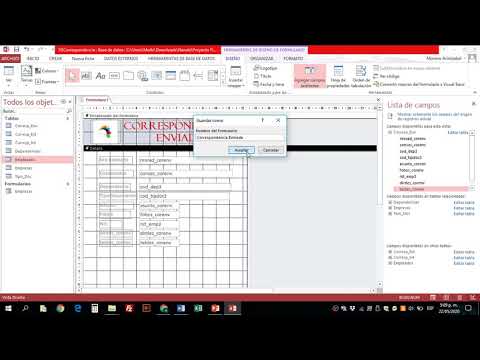
Access crea un formulario y lo muestra en la vista Diseño. Si es necesario, puede realizar cambios en el diseño, como ajustar el tamaño de los cuadros de texto para que se ajusten a los datos. Para obtener más información, consulte el artículo sobre el uso de la herramienta de formularios.
Un formulario dividido le ofrece dos vistas de los datos al mismo tiempo: una vista de formulario y una vista de hoja de datos. Trabajar con formularios divididos le ofrece las ventajas de ambos tipos de formularios en uno solo. Por ejemplo, puede utilizar la parte de la hoja de datos del formulario para localizar rápidamente un registro, y luego utilizar la parte del formulario para ver o editar el registro. Las dos vistas están conectadas a la misma fuente de datos y están sincronizadas entre sí en todo momento.
Formulario de entrada de datos de acceso
Los formularios en Access son como las vitrinas de las tiendas que facilitan la visualización o la obtención de los artículos deseados. Dado que los formularios son objetos a través de los cuales usted u otros usuarios pueden añadir, editar o mostrar los datos almacenados en su base de datos de escritorio de Access, el diseño de su formulario es un aspecto importante. Hay muchas cosas que puedes hacer en cuanto al diseño de los formularios en Microsoft Access. Puede crear dos tipos básicos de formularios
El formulario se divide en mitades, ya sea vertical u horizontalmente. Una mitad muestra un solo elemento o registro, y la otra mitad muestra una lista o proporciona una vista de hoja de datos de múltiples registros de la fuente de datos subyacente.
Existen varios métodos para crear formularios en Access. Para ello, abra su base de datos y vaya a la pestaña Crear. En el grupo Formularios, en la esquina superior derecha verá el botón Asistente para formularios.
La siguiente pantalla del Asistente de formularios nos pedirá el diseño que queremos para nuestro formulario. Tenemos diseños columnares, tabulares, de hoja de datos y justificados. Aquí elegiremos el diseño en columnas y luego haremos clic en Siguiente.
Formulario de entrada de datos de Microsoft Access
Este tutorial recorre el proceso de aprender a crear formulario en la aplicación Access 2010/2013/2016/2019. Bueno hay varias formas de crear formularios en MS Access y este post te señala algunas de las formas más comunes.
Los formularios en el acceso son una manera más fácil de ver o conseguir los elementos de los que usted está buscando. Como la forma son tales objetos a través del cual usted u otro usuario puede agregar, editar o mostrar los datos almacenados en la base de datos de acceso. Si su base de datos de acceso se va a utilizar en la red de múltiples usuarios a continuación, las formas diseñadas son muy importantes para la eficiencia y la precisión de entrada de datos.
La forma de entrada de datos viene bajo el tipo de forma vinculada. Por lo tanto, usted puede utilizar el tipo de forma si desea que los cambios realizados en la forma también cambia los datos de su base de datos de acceso. Este tipo de formulario le permite que el usuario final escriba alguna información específica como un nombre o una dirección diferente. Es una gran opción para permitir a sus clientes introducir su información o cambiarla posteriormente.
El formulario de la centralita viene bajo el tipo de formulario no vinculado. Por lo tanto, cuando usted hace cualquier cambio en sus datos en el formulario de centralitas entonces no aparecerá en sus datos de la base de datos de Access. Utilizando el tipo de formulario de centralita puede crear menús para su base de datos. Este tipo de formulario es muy utilizado porque usando este formulario puedes acceder rápidamente a los datos de cualquier otro formulario que esté vinculado a tu base de datos.
Formularios a la base de datos
Microsoft Access es un sistema de gestión de bases de datos relacionales que ha pasado el tiempo. Fue innovador en su día, pero hoy tiene mucha más competencia en el mercado de los RDBMS. ¿Merece la pena aprender los defectos de Access para crear una base de datos personal? ¿No hay mejores alternativas y opciones más novedosas? Este tema es cada vez más controvertido y las opiniones del sector están muy divididas. Investigamos.
Microsoft Office tiene casi 30 años: se lanzó en noviembre de 1990. No hay muchos paquetes de software que disfruten de tal longevidad. Sin embargo, el paquete de Microsoft no ha permanecido igual a lo largo de los años. Algunos elementos se añaden, mientras que otros se eliminan. Uno de los componentes de la suite de productividad que sigue ahí es Microsoft Access.
Access debutó en 1992. Microsoft llevaba años luchando por producir un SGBD de escritorio y aceleró el proceso de desarrollo comprando uno de los líderes del mercado del sector, FoxPro. Aunque Microsoft siguió comercializando y desarrollando FoxPro, pudo aprovechar parte del código y los servicios de su nueva adquisición para impulsar su propio proyecto de motor de base de datos. La transfusión fue un éxito.

