




Autocad linientyp erstellen express tools
En mi último post vimos un código para crear un linetype simple usando .NET. En un comentario de ese post, Mark dijo: Kean, he probado tu código y funciona muy bien y también me hizo pensar… ¿es posible añadir texto programáticamente también? He intentado usar ltr.SetTextAt(1, «TEST») pero hasta ahora no he tenido suerte, ¿alguna sugerencia? Resultó ser bastante más complicado hacer un tipo de línea que contenga texto que simplemente llamar a SetTextAt() en uno de los segmentos. Para entender qué propiedades había que configurar, primero cargué el tipo de línea HOT_WATER_SUPPLY de acad.lin (usando el comando LINETYPE):
Luego miré el contenido de la tabla de tipos de línea usando ArxDbg (la muestra del SDK de ObjectARX que es muy útil para entender la estructura del dibujo). Esto es lo que el comando SNOOPDB – definido por la aplicación ArxDbg – mostró para el linetype cargado:
A partir de ahí fue bastante sencillo determinar el código necesario para crear nuestro propio linetype complejo que contiene segmentos de texto. Decidí llamar al nuevo tipo de línea «COLD_WATER_SUPPLY», y hacer que se pareciera al original en todo, excepto en la colocación de «CW» en el segmento central, en lugar de «HW» (con las descripciones actualizadas para que coincidan, por supuesto). Como simplemente he copiado las propiedades de un tipo de línea existente, no me pidas que te explique lo que significan todas ellas 🙂
Mkltype autocad
Los tipos de línea en Autocad se pueden modificar con un procesador de texto. Se recomienda el Bloc de notas. Cada tipo de línea se define en dos líneas en un archivo LIN. La primera línea define el nombre del tipo de línea y proporciona una descripción opcional.
Esta línea debe comenzar con un asterisco y debe ir seguida inmediatamente por el nombre del tipo de línea. Si se proporciona la descripción, debe estar separada del nombre por una coma y no debe tener más de 47 caracteres. La descripción no es utilizada por AutoCAD; su objetivo es ayudarle a visualizar el aspecto del tipo de línea.
DD1 es el nombre del tipo de línea, y el campo de descripción es la descripción del tipo de línea mostrada por la secuencia de comandos LAYER Ltype ? En este caso, la descripción es una simple representación del patrón de puntos.
La descripción es opcional y puede ser una secuencia de puntos, espacios y guiones, o un comentario como «Use este tipo de línea para líneas ocultas». Si omite la descripción, no ponga una coma después del nombre del tipo de línea. Si incluye una descripción, ésta no debe tener más de 47 caracteres.
Autocad linetypes download
Quería publicar esto de nuevo sobre los tipos de línea en AutoCAD y cómo se pueden utilizar las fuentes wingdings y webdings para mostrar formas en los tipos de línea de AutoCAD. Utilicemos el símbolo del corazón para ilustrar un tipo de línea adecuado para el día de San Valentín.
Este post se centra en cómo crear un tipo de línea personalizado en AutoCAD incorporando formas ya definidas a través de la fuente Webdings en su tipo de línea personalizado. Vamos a crear un tipo de línea utilizando una forma de corazón. Tenga en cuenta que hay muchas formas diferentes dentro de las fuentes Webdings y Wingdings que están disponibles para nuestro uso. Estas pueden ser fácilmente compartidas con sus usuarios proporcionando un enfoque estándar para los tipos de línea.
Inválido que es el tipo de línea continua
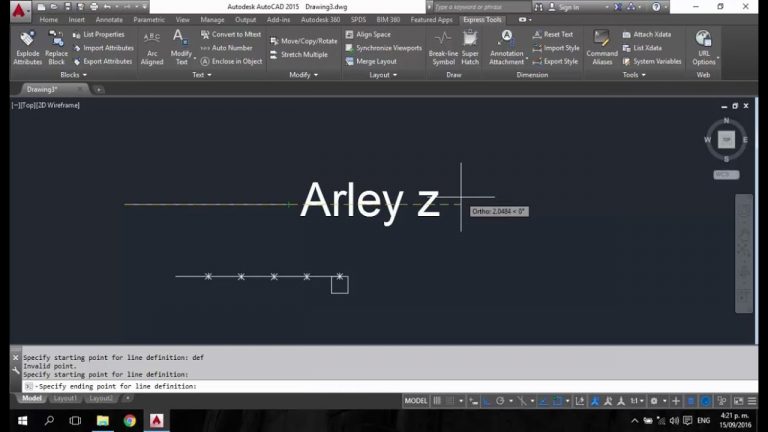
Con la ayuda de las Herramientas Express, voy a mostrarle cómo hacer dos tipos diferentes de Tipos de Línea Personalizados, a veces llamados Tipos de Línea Complejos, dentro de AutoCAD. El primero contendrá texto y el segundo contendrá una forma.
Escriba Shape y presione Enter / Return. Introduzca el nombre de la forma que es HEX. Coloque el `Punto de inserción’ en la misma ubicación que el Punto Base de Inserción (A) que especificó previamente para que la forma se superponga a los objetos dibujados originales. Especifique una altura de 1 y un ángulo de rotación de 0.
La razón para superponer de esta manera es porque cuando hacemos el Linetype necesitamos objetar a los extremos de ambas líneas horizontales. No podemos ajustar el objeto a una forma que no sea su punto de inserción.
Desde la misma ubicación donde creó el archivo `Mi Linetypes.lin’ seleccione este archivo y elija Guardar. Diga Sí para reemplazarlo. Para el nombre del tipo de línea, escriba HEXAGON. En Descripción del tipo de línea, escriba Forma de hexágono dentro de una línea.
Tras pulsar Enter / Return, la línea de comandos debería decir lo siguiente: Linetype «HEXAGON» creado y cargado. Para demostrar que esto ha funcionado, cree una nueva capa y asigne el Linetype HEXAGON. Dibuje una línea. Si todo ha salido bien, debería ver algo como esto.

