




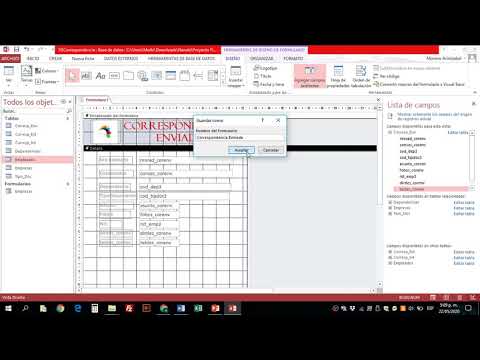
Formulario de acceso para añadir un nuevo registro
Los formularios de entrada de datos son el medio principal para introducir datos en las tablas de la base de datos. En una sección anterior, describimos cómo añadir datos a una tabla utilizando una vista de los datos similar a la de una hoja de cálculo. Los formularios de entrada de datos ofrecen una interfaz más fácil de usar al añadir etiquetas para cada campo y otra información útil.
En este ejemplo, crearemos un sencillo formulario de entrada de datos para la tabla Cliente. Para comenzar el proceso, haga clic en la pestaña Crear de la pantalla principal de Access. Al igual que con los demás componentes de Access, hay botones para crear un Nuevo formulario, Abrir un formulario existente y Diseñar un formulario existente. Para este ejemplo, haga clic en el botón Nuevo para crear un nuevo formulario.
En el primer paso del asistente de formularios, debemos especificar los campos de la tabla Cliente que aparecerán en el formulario. En este caso, queremos que aparezcan todos los campos. Mueva cada uno de los campos del lado de los Campos Disponibles al lado de los Campos Seleccionados como en la siguiente figura. A continuación, haga clic en el botón Siguiente.
En este punto, las versiones de MS Access 2007 y 2010/2013 son un poco diferentes. Access 2007 mostrará varios estilos de visualización de muestra que determinan cómo aparecerá el formulario, incluyendo elementos como las fuentes, los colores y el fondo utilizado en el formulario. Access 2010 y 2013 se salta este paso en este asistente y proporciona estilos que se pueden aplicar al formulario en el modo de diseño. Para este ejemplo, para MS Access 2007, seleccione el estilo Office como se muestra a continuación y haga clic en el botón Siguiente.
¿Cómo puedo crear una plantilla de formulario en Access?
¿Cómo puedo crear un formulario?
Crear un nuevo formulario
Elige una opción: En forms.google.com, haz clic en Blanco o elige una plantilla. Desde drive.google.com, haz clic en Nuevo.
¿Cómo funcionan los formularios en Access?
Un formulario en Access es un objeto de base de datos que se puede utilizar para crear una interfaz de usuario para una aplicación de base de datos. Un formulario «vinculado» es aquel que está directamente conectado a una fuente de datos, como una tabla o una consulta, y puede utilizarse para introducir, editar o mostrar datos de esa fuente de datos.
Formulario de acceso a la navegación
Un formulario puede tener una conexión de datos principal, llamada conexión de datos principal, y esa conexión puede tener opcionalmente una o más conexiones de datos secundarias. Puedes utilizar la conexión de datos principal para consultar o enviar los datos del formulario a una base de datos de Access. También puede utilizar las conexiones de datos secundarias para consultar y enviar datos a fuentes de datos externas, con algunas excepciones. Por ejemplo, puede utilizar una conexión de datos secundaria a una base de datos de Access para que sólo consulte la base de datos. No puede añadir una conexión de datos secundaria a un formulario que envíe el directorio de datos del formulario a una base de datos de Access.
Cuando diseña una plantilla de formulario que se basa en una base de datos de Access, InfoPath crea un origen de datos principal con grupos que contienen campos de consulta y campos de datos, y también crea una conexión de datos de consulta como conexión de datos principal para la plantilla de formulario. Estos campos y grupos se corresponden con la forma en que se almacenan los datos en las tablas de la base de datos.
Los campos de consulta contienen los datos que un usuario introduce en el formulario para limitar los resultados de la consulta a los registros que coinciden con los datos de los campos de consulta. Cuando un formulario basado en esta plantilla de formulario utiliza la conexión de datos principal, InfoPath crea una consulta utilizando los datos de los campos de consulta. A continuación, InfoPath envía la consulta a través de la conexión de datos. La base de datos devuelve los resultados de la consulta al formulario a través de la conexión de datos. Los resultados de la consulta se colocan en campos de datos, que pueden editarse a través de los controles del formulario que están vinculados a esos campos de datos.
Tutorial de formularios de acceso
Los formularios en Access son como las vitrinas de las tiendas que facilitan la visualización o la obtención de los artículos deseados. Dado que los formularios son objetos a través de los cuales usted u otros usuarios pueden añadir, editar o mostrar los datos almacenados en su base de datos de escritorio de Access, el diseño de su formulario es un aspecto importante. Hay muchas cosas que puedes hacer en cuanto al diseño de los formularios en Microsoft Access. Puede crear dos tipos básicos de formularios
El formulario se divide en mitades, ya sea vertical u horizontalmente. Una mitad muestra un solo elemento o registro, y la otra mitad muestra una lista o proporciona una vista de hoja de datos de múltiples registros de la fuente de datos subyacente.
Existen varios métodos para crear formularios en Access. Para ello, abra su base de datos y vaya a la pestaña Crear. En el grupo Formularios, en la esquina superior derecha verá el botón Asistente para formularios.
La siguiente pantalla del Asistente de formularios nos pedirá el diseño que queremos para nuestro formulario. Tenemos diseños columnares, tabulares, de hoja de datos y justificados. Aquí elegiremos el diseño en columnas y luego haremos clic en Siguiente.
Acceso a la creación de informes
Este tutorial recorre el proceso de aprender a crear formulario en la aplicación Access 2010/2013/2016/2019. Bueno hay varias formas de crear formularios en MS Access y este post te señala algunas de las formas más comunes.
Los formularios en el acceso son una manera más fácil de ver o conseguir los elementos de los que usted está buscando. Como la forma son tales objetos a través del cual usted u otro usuario puede agregar, editar o mostrar los datos almacenados en la base de datos de acceso. Si su base de datos de acceso se va a utilizar en la red de múltiples usuarios a continuación, las formas diseñadas son muy importantes para la eficiencia y la precisión de entrada de datos.
La forma de entrada de datos viene bajo el tipo de forma vinculada. Por lo tanto, usted puede utilizar el tipo de forma si desea que los cambios realizados en la forma también cambia los datos de su base de datos de acceso. Este tipo de formulario le permite que el usuario final escriba alguna información específica como un nombre o una dirección diferente. Es una gran opción para permitir a sus clientes introducir su información o cambiarla posteriormente.
El formulario de la centralita viene bajo el tipo de formulario no vinculado. Por lo tanto, cuando usted hace cualquier cambio en sus datos en el formulario de centralitas entonces no aparecerá en sus datos de la base de datos de Access. Utilizando el tipo de formulario de centralita puede crear menús para su base de datos. Este tipo de formulario es muy utilizado porque usando este formulario puedes acceder rápidamente a los datos de cualquier otro formulario que esté vinculado a tu base de datos.

