




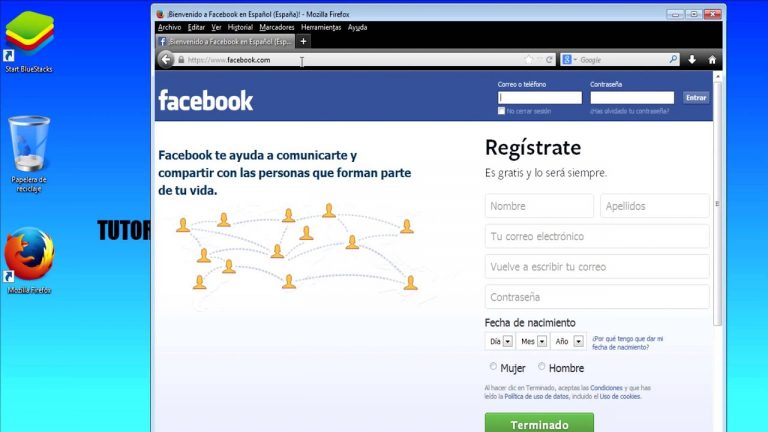
Acceso directo al sitio web en el escritorio de Firefox
Crear un marcador o un acceso directo en el escritorio puede permitirle acceder rápidamente a la página de inicio de sesión de su producto Brightly. Los marcadores (o favoritos) se crean y se accede a ellos a través del navegador de Internet elegido. Los accesos directos de escritorio se guardan en el escritorio y abren el navegador seleccionado a la URL guardada. Estas opciones no le permitirán acceder automáticamente al producto, pero abrirán rápidamente la página de inicio de sesión para que introduzca sus credenciales y se conecte. *Nota: Este proceso puede variar dependiendo de su versión de Windows (PC) u OSX (Mac) y del navegador que esté utilizando.
Una forma fácil de acceder a la página de inicio de sesión de las aplicaciones de Brightly’ es crear un ‘favorito’ o ‘marcador’ en su navegador web favorito. A continuación encontrará instrucciones para crear o editar un favorito o marcador en algunos de los navegadores más comunes.
También puede guardar un acceso directo en su escritorio que abrirá su navegador de Internet directamente a su página de acceso. A continuación encontrará instrucciones para máquinas Windows y Mac, aunque el proceso puede variar según la versión de su sistema operativo.
Crear un icono en el escritorio
Internet se ha convertido en una parte integral de cada ordenador, y los navegadores son la principal herramienta que ayuda a interactuar con la red global. Cada usuario activo de Internet tiene sus sitios web favoritos, que visita varias veces al día. Escribir la dirección de un sitio web es un procedimiento que lleva un par de segundos, pero hacerlo con demasiada frecuencia puede resultar muy molesto. Puede añadir una página de interés a sus marcadores, pero corre el riesgo de perderse allí entre decenas de sitios web similares. Hay una forma mucho más sencilla y cómoda: hacer un acceso directo a un sitio web en el escritorio, y te diremos cómo hacerlo.
Los navegadores modernos tienen docenas de funciones que la mayoría de los usuarios ni siquiera conocen. En cualquier navegador se puede dibujar, escribir texto, jugar, leer libros y ver películas. Naturalmente, los desarrolladores de navegadores se aseguraron de que los usuarios pudieran crear un acceso directo a su sitio web favorito en el escritorio, y lo hicieron lo más sencillo posible.
Windows dispone de herramientas especiales que le ayudarán a crear accesos directos en el escritorio no sólo para los programas de uso frecuente, sino también para los sitios web. El proceso de creación de un acceso directo en el escritorio es muy sencillo:
Acceso directo al sitio web de Android
En este blog quiero explicar cómo se puede crear un acceso directo a un sitio web en el escritorio con la ayuda de Intune. Esto se puede utilizar, por ejemplo, para hacer que la apertura del sitio de la intranet de su empresa o la aplicación web sea más rápida y fácil para los usuarios.
Necesitamos crear 3 scripts para desplegar la aplicación a través de Intune. Se necesita un script de instalación, de desinstalación y de detección. Donde puedes encontrar los scripts y como necesitas personalizarlos te lo explicaré ahora.
Sugerencias: Si desea especificar otros requisitos, como el espacio libre mínimo en disco, puede hacerlo en este paso.También es posible especificar un archivo, un valor del registro o un script como requisito.
Acceso directo al sitio web en el escritorio
No importa el sistema operativo que tengas. Puedes crear accesos directos a los sitios que visitas regularmente en tu escritorio. Si usas Chrome, Edge, Firefox, Safari, puedes crear rápidamente estos accesos directos en menos de un minuto y visitarlos cuando los necesites. Este tutorial le mostrará cómo crear accesos directos a enlaces de sitios web en Windows 11.
Espero que esto te ayude a crear accesos directos a enlaces de sitios web para todos los sitios visitados regularmente. Si tienes algún otro problema relacionado con Windows que quieras resolver, sólo tienes que seguir este enlace y consultar más tutoriales. Si usted tiene cualquier otro problema, háganoslo saber en los comentarios a continuación.

