




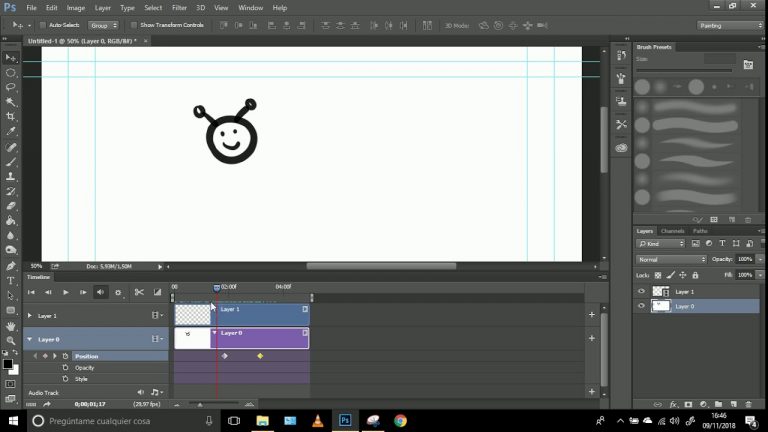
Animación fácil en photoshop
Paso 1: Crea un nuevo documento. Selecciona el modo de color RGB porque los gifs son para uso digital. Puedes configurar el tamaño como prefieras pero te recomiendo que dejes el menor espacio en blanco posible como fondo de tu imagen.
Puedes utilizar el método anterior para crear gifs para cortar pasteles, pizzas, etc. Lo único que tienes que hacer es sustituir el círculo rojo por el objeto del que quieras hacer el gif. Siempre es una buena idea personalizar tus gifs con más detalles en lugar de utilizar generadores online. Además, es súper fácil de hacer.
Gif animado en Photoshop
Los fotogramas se pueden animar con las herramientas de animación de Photoshop o con un software de animación de terceros. El último paso es añadir texto u otros elementos a la animación, y luego exportar el archivo para utilizarlo en una web o en una campaña de marketing.
Sí, puedes animar en Photoshop. Puedes crear animaciones utilizando el panel Línea de tiempo, que es similar a una línea de tiempo de edición de vídeo. Puedes añadir capas al panel Línea de tiempo y, a continuación, utilizar las opciones de animación de fotogramas para crear animaciones fotograma a fotograma.
Sí, puedes animar con Photoshop. Adobe Photoshop es un programa de edición muy utilizado que es capaz de crear imágenes tanto estáticas como animadas. Un tipo común de animación que se puede crear con Photoshop se llama una animación de línea de tiempo.
Sí, se puede animar con Photoshop. De hecho, muchos animadores profesionales utilizan Photoshop para crear sus animaciones. El software ofrece una amplia gama de funciones y herramientas que lo hacen ideal para crear animaciones.
Si estás interesado en crear animaciones con Photoshop, hay algunas cosas que debes saber. En este artículo, cubriremos los aspectos básicos de cómo animar en Photoshop. En primer lugar, tendrás que crear tu animación como cuadros individuales.
Cómo hacer una animación a partir de capas en photoshop
Más sobre Nikkisaurus «¡Bienvenido! Añadir consejoHacer una preguntaComentarDescargarPaso 1: Primer paso: ¿Estás preparado? Antes de empezar tu animación, debes hacerte unas simples preguntas:¿Tengo manos para sujetar un ratón o un lápiz para dibujar? Si has respondido que sí, puedes continuar.¿Tengo un ordenador, y tiene Photoshop? Si has contestado que sí, puedes continuar (pero aprovecho para decir que las instrucciones que te doy pueden no servir para todos los tipos de Photoshop, sólo te diré cómo hacerlo en CS5, pero el procedimiento es similar es otros tipos)Y LO MÁS IMPORTANTE: ¿Tengo ganas de animar? Si has contestado que sí, puedes continuar, pero antes déjame decirte por qué esto es lo más importante. La animación es un proceso largo y tedioso, pero el resultado final merece la pena. Si no te animas a terminar un proyecto, puede que nunca vea la luz. No te frustres ni te desanimes, todo el mundo empezó en algún sitio, y una vez que le coges el tranquillo, es más divertido que trabajar.
Abrir una nueva animación es como abrir un documento normal de Photoshop. Todo lo que tienes que hacer es abrir Photoshop e ir a Archivo>Nuevo, o mantener Ctrl+N. Esto abrirá un menú que te pregunta cómo quieres que sea tu nuevo documento. En las casillas de anchura y altura suelo poner 8×8 escribiendo 8 en ambos espacios y cambiando las casillas paralelas a «pulgadas». También cambio la resolución a 300 píxeles/pulgada. Esto hace que la imagen sea menos borrosa y puedo hacer un trabajo más detallado. Cuando cambie la animación a un GIF al final, la resolución volverá a bajar a 72px/pulgada, así que puedes dejarlo si lo prefieres. Añadir ConsejoHacer una preguntaComentarDescargarPaso 2: Paso dos: Creación de su obra maestraPuede animar cualquier cosa que desee con Photoshop, pero por ahora, sólo voy a utilizar una chica dando la vuelta. Por el bien del instructivo, lo dejaré muy simple.
Animación cuadro a cuadro en photoshop
Nuestro objetivo es crear una animación utilizando imágenes jpeg – y para ello vamos a tener que recortar las ilustraciones de sus fondos, refinar los bordes, limpiar las imágenes, y luego animar utilizando herramientas como Puppet Warp y el editor de vídeo en línea de tiempo completamente en Photoshop.
Comenzamos seleccionando nuestro fondo e identificando las personas que queremos recortar. Después de usar el objeto de selección podemos refinar nuestras selecciones y cortar cada una de las personas de sus fondos y arreglar cualquier área necesaria como las líneas de salida o las partes donde los sujetos pueden interactuar entre sí.
A continuación, vamos a recrear el fondo, para este proceso vamos a seleccionar los colores del fondo crear formas y selecciones y rellenarlas y también vamos a utilizar una herramienta en Photoshop llamado paso y repetición – esto nos permitirá crear una cuadrícula que luego vamos a perspectiva de deformación para crear las líneas en el suelo. básicamente, la idea es recrear completamente cada parte de esta foto o ilustración a partir de cero para que podamos animar y los objetos no se cruzan entre sí.

