




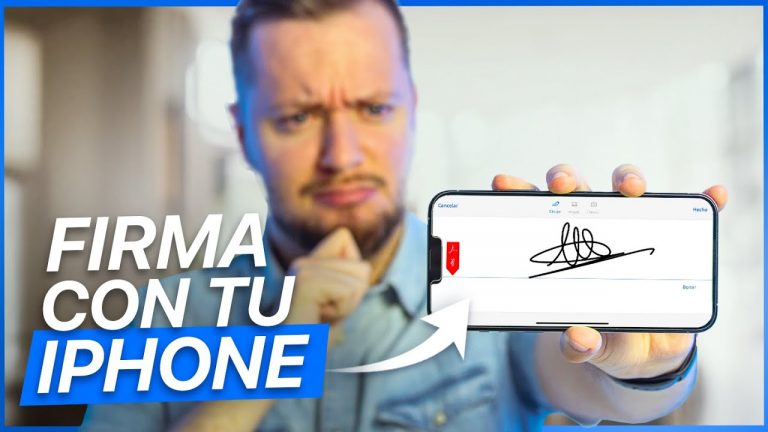
Cómo añadir la firma en el correo del iphone
En un post anterior, mostramos cómo crear una firma de correo electrónico HTML en un iPhone o iPad. Esto llevó a algunos de nuestros lectores a plantear una variación de este tema, preguntando cómo añadir la imagen de una firma manuscrita a una firma de correo electrónico en iOS.
Resulta que el proceso es el mismo y se puede hacer en unos pocos pasos. Este tutorial te guiará a través de los pasos para crear una imagen de firma de correo electrónico escrita a mano para añadirla a tus correos electrónicos enviados desde la aplicación Mail en iPhone o iPad.
Debo decir que no soy un fan de las firmas escritas a mano. Para mí, es un grito de 1998, pero supongo que es una preferencia personal. Si te gusta eso, sigue leyendo. Pero mi consejo es que no utilices imágenes en tu firma de correo electrónico, ya que podría causar problemas de formato en algunos clientes de correo electrónico.
Además, en este tutorial, utilizaremos un navegador web para añadir una imagen de firma manuscrita a Gmail. Si lo hicieras desde una aplicación de correo, la firma no sería persistente y la imagen desaparecería después de un tiempo. Aunque no puedo decir cuál es la razón con seguridad, creo que tiene algo que ver con el almacenamiento en caché. Cuando se crea una imagen a través del servicio de correo electrónico en un navegador web, supongo que este archivo de imagen de la firma se almacena en línea, lo que explica por qué es persistente y no desaparece.
Cómo crear la firma en las notas del iphone
Considérese afortunado; el iPhone es el único dispositivo móvil que admite firmas de correo electrónico en formato HTML. Así que aprovecha esta oportunidad para eliminar esa horrible firma por defecto de «Enviado con mi iPhone» y sustituirla por algo respetable.
El hecho de que tu iPhone sea compatible con HTML significa que puedes hacerte una bonita firma de correo electrónico para iPhone que incluya tu foto, iconos de redes sociales, botones, banners y mucho más. Sigue leyendo y te mostraremos cómo configurarla en pocos minutos.
Carga tu firma con potentes características que mejoran la visibilidad, la memorización y la posibilidad de hacer clic. Cosas como una foto tuya, iconos de redes sociales, botones de llamada a la acción, una miniatura de vídeo, una renuncia de correo electrónico y mucho más.
Firma manuscrita en el iphone
Tanto si estás en la oficina de tu casa como en la tienda de comestibles o en el campo de golf, tu ubicación no debería afectar a tu capacidad para compartir documentos firmados. Más rápido y seguro que enviar por correo las firmas manuscritas de los contratos físicos, Acrobat Sign simplifica tu vida. Marca y firma documentos PDF o escaneados con sólo tus dedos y un iPhone.
Puede utilizar el mismo proceso para crear y seleccionar firmas cuando firme documentos en un iPad o un iPod Touch. E incluso puedes añadir firmas con el trackpad y el cursor en un Mac de sobremesa.
Dado que cada vez más documentos oficiales se convierten en PDF, las posibilidades de que te pidan que firmes electrónicamente uno o varios cuando estés fuera de casa o de la oficina han aumentado. Si necesitas mantener el flujo de trabajo, es fácil crear una firma para colocarla en documentos PDF personales o profesionales simplemente utilizando la herramienta de marcado integrada en tu iPhone.
Cuando creas una firma manuscrita para colocarla en los correos electrónicos u otros documentos profesionales, ayudas a crear confianza con tus colegas y clientes. Además, fomenta la profesionalidad y añade un toque personal. Crear una firma manuscrita en un iPhone puede hacerse en unos pocos pasos: añádela a tus documentos, correos electrónicos o guárdala para reutilizarla en el futuro. A continuación te explicamos cómo hacerlo:
Ipad crear firma
A lo largo de la última década, y especialmente durante el último año de vida de la pandemia, es más probable que los documentos lleguen por correo electrónico o como descargas que en papel. Si necesitas devolver un documento firmado en papel, es fácil imprimirlo y firmarlo antes de echarlo al buzón. ¿Pero qué pasa si tienes que devolverlo por correo electrónico o por otro método online? Podrías imprimir, firmar, escanear y devolver el documento escaneado, pero eso es tedioso y un desperdicio.
Afortunadamente, Apple ha facilitado la digitalización de tu firma para que puedas aplicarla rápidamente a los documentos digitales sin que lleguen al papel. No es difícil de configurar, y una vez que tu firma está en el sistema, permanece disponible para su uso repetido. Y lo que es mejor, se sincroniza automáticamente con el resto de tus dispositivos Apple conectados a la misma cuenta de iCloud, por lo que estará disponible siempre que la necesites. El proceso varía un poco dependiendo de los dispositivos Apple que tengas disponibles.
En un Mac, puedes crear firmas en Vista Previa de una de las diferentes maneras. Obtendrás los mejores resultados si utilizas la cámara para escanear tu firma en un trozo de papel, con un iPad y el Apple Pencil como la siguiente mejor opción. El enfoque del trackpad es el menos exitoso.

