




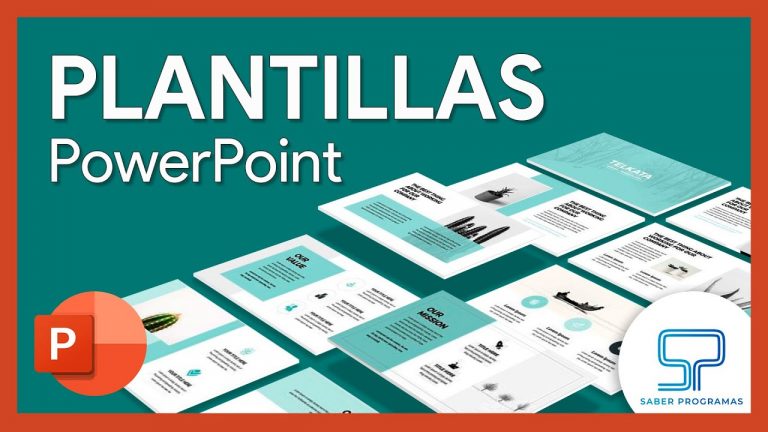
Plantillas de Powerpoint
Cuando creas una presentación y la guardas como un archivo de plantilla de PowerPoint (.potx), puedes compartirla con tus colegas y reutilizarla de nuevo. Para crear una plantilla, tendrá que modificar un patrón de diapositivas y un conjunto de diseños de diapositivas.
Cuando cree una plantilla, añada cualquier contenido al patrón de diapositivas en la vista de patrón de diapositivas que desee proteger para que no lo cambien los usuarios de su plantilla, como por ejemplo, texto de instrucción, logotipos, información de cabecera y pie de página, contenido del tema, un fondo, formato, colores, fuentes y efectos.
Los usuarios de su plantilla trabajarán en la vista Normal, guiados por las indicaciones de instrucción que usted agregó. Los usuarios de la plantilla sustituirán el texto de las instrucciones y otros contenidos de los marcadores de posición por datos específicos de su propio proyecto o presentación.
Plantilla de PowerPoint de TI
A través de LifeSavvy Media DE LIFESAVVYHarber London TotePack Review: La capacidad se combina con el estiloSolo Stove Fire Pit 2.0 Review: Una bandeja de cenizas extraíble facilita la limpieza DE REVIEW GEEKUpRevisión de Switch Orion: Convierte tu Nintendo Switch en un monstruoResumen del portátil Slim 7i Pro X de Lenovo: Un rendimiento rápido, pero sin batería
PowerPoint proporciona recursos extremadamente útiles llamados plantillas que construyen automáticamente la base y el marco de su presentación. Si no encuentras una que se adapte a ti, puedes crear la tuya propia. A continuación te explicamos cómo hacerlo.
A continuación, tienes que elegir la orientación y el tamaño de las diapositivas. En el grupo «Personalizar» de la pestaña «Diseño», selecciona el botón «Tamaño de la diapositiva». Aparecerá un pequeño menú desplegable. Aquí, haz clic en la opción «Personalizar el tamaño de la diapositiva».
El resto de la creación de la plantilla se hará en el Patrón de diapositivas de PowerPoint. El Patrón de Diapositivas le permite personalizar las fuentes, los títulos y los colores de una presentación en un solo lugar, aplicando las selecciones a todas sus diapositivas. Esto le permite mantener la consistencia en toda la plantilla, así como eliminar la necesidad de hacer cambios en cada diapositiva individual.
Plantillas profesionales de PowerPoint gratuitas
Si usas PowerPoint a menudo, y no hay una plantilla disponible para el tipo de presentación que normalmente haces, probablemente desearías que la hubiera.Sin embargo, resulta que esa es una opción: en realidad puedes crear tu propia plantilla de PowerPoint en cualquier momento, de modo que cuando quieras volver a hacer una presentación similar, todo lo que tienes que hacer es abrir la plantilla.Una vez que hagas tu plantilla de PowerPoint, puedes incluso compartirla con tus colegas, y hacer la vida de todos un poco más fácil.A continuación te explicamos cómo crear tu propia plantilla en Microsoft PowerPoint para Mac o PC.
Cómo crear una plantilla de PowerPointPrimero, tienes que crear la plantilla que quieres. A continuación, le ofrecemos algunos consejos sobre cómo crear una plantilla de forma significativa.1. Abra PowerPoint en su Mac o PC. Abre PowerPoint en tu Mac o PC y abre una nueva presentación en blanco.2. Haz clic en «Diseño» en la parte superior de la ventana y elige un tamaño de diapositiva y un tema. Si quieres, puedes personalizar el tema con el botón de Formato de fondo de la derecha.
4. A partir de aquí, puedes editar cualquier cosa de tu PowerPoint. Juega con los diferentes botones y configuraciones hasta que encuentres un aspecto que te guste para tu presentación. Sin embargo, una cosa importante que debes saber hacer es añadir un marcador de posición para una imagen, un gráfico o cualquier otro elemento multimedia que puedas necesitar.Para añadir un marcador de posición, ve a la pestaña Patrón de diapositivas y haz clic en el botón «Insertar marcador de posición». Selecciona un tipo en el menú desplegable y, a continuación, utiliza el cursor para hacer clic y arrastrar el marcador de posición hasta el lugar que desees.
Plantillas de PowerPoint gratuitas
Aunque los temas en PowerPoint son similares a las plantillas, no son lo mismo. Un tema en PowerPoint es una selección predefinida de colores, fuentes, efectos y fondos. Por lo tanto, si está creando una plantilla para su empresa, le recomendamos que añada un tema personalizado con los colores y fuentes de la marca de la empresa. Ahora bien, si quieres saber con más detalle qué es un diseño de tema en PowerPoint y cómo crear uno, puedes leerlo con más detalle en nuestra entrada del blog, Diseños de temas.
Un punto muy importante en las presentaciones de PowerPoint es elegir el tipo de letra adecuado, ya que debe ser fácil de leer, pero tampoco debe ser aburrido. En nuestra entrada del blog sobre las mejores fuentes para tus presentaciones, hemos elegido algunas buenas fuentes para que las utilices.
Un efecto interesante para una plantilla es recortar las imágenes con una forma personalizada para que no se muestren como aburridos rectángulos. Para conseguirlo, primero inserta un marcador de posición de imagen en el patrón de diapositivas (ve a Insertar marcador de posición y haz clic en Imagen).
A continuación, debe insertar la forma deseada encima de la imagen. Puede insertar su propia imagen SVG o utilizar una de las formas predeterminadas de PowerPoint. A continuación, tienes que seleccionar ambos (marcador de posición de la imagen y forma) y hacer clic en Convertir en forma en Formato gráfico.Ahora, en la pestaña Formato de forma haz clic en «Combinar formas» y luego elige «Intersección». Ahora su imagen se recortará automáticamente a su forma. Para más información sobre el tema, así como para ver las instrucciones paso a paso, consulte nuestra publicación del blog «Recortar imágenes y pegarlas en formas».

